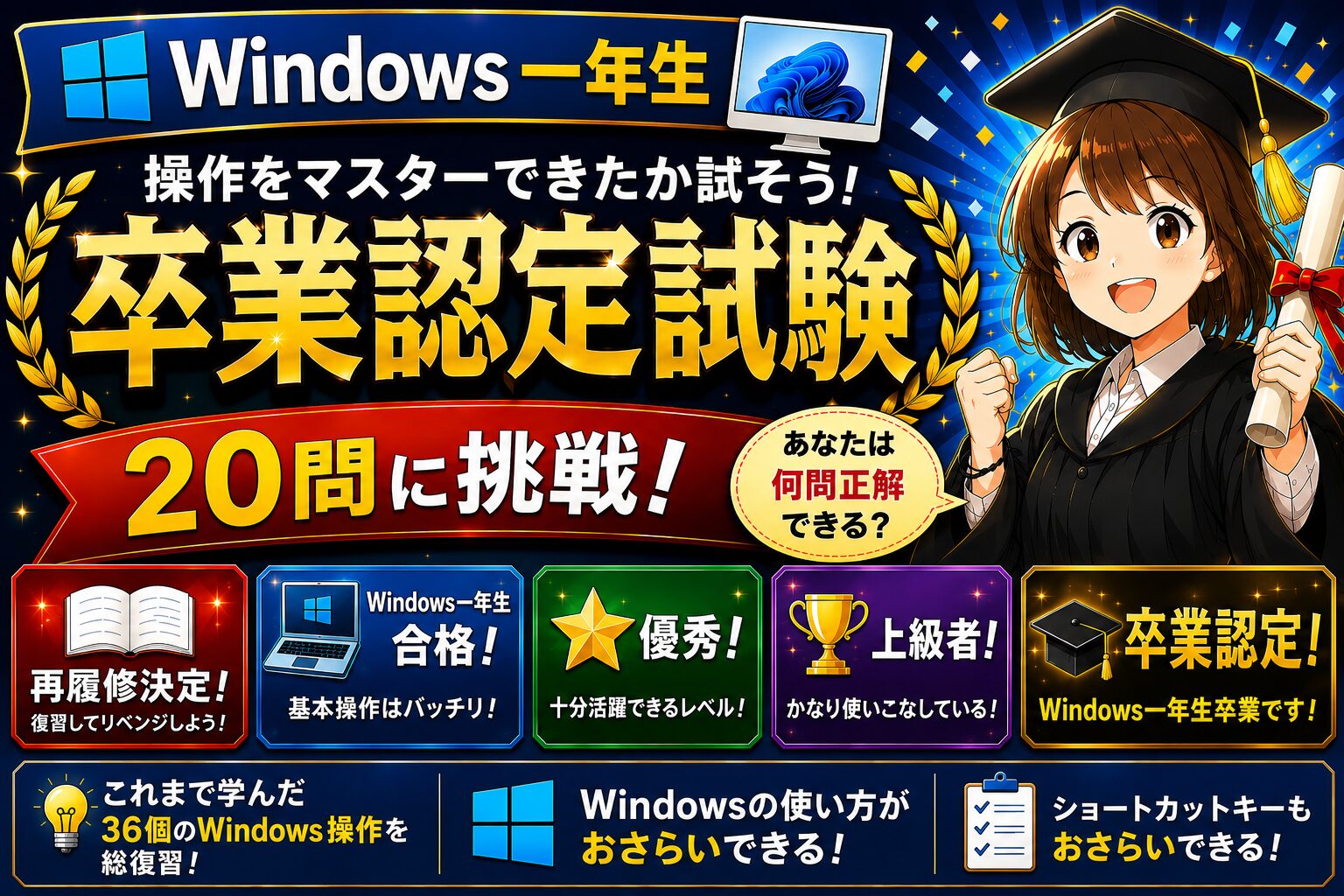
Windows一年生シリーズも、いよいよ最後の卒業認定試験です!
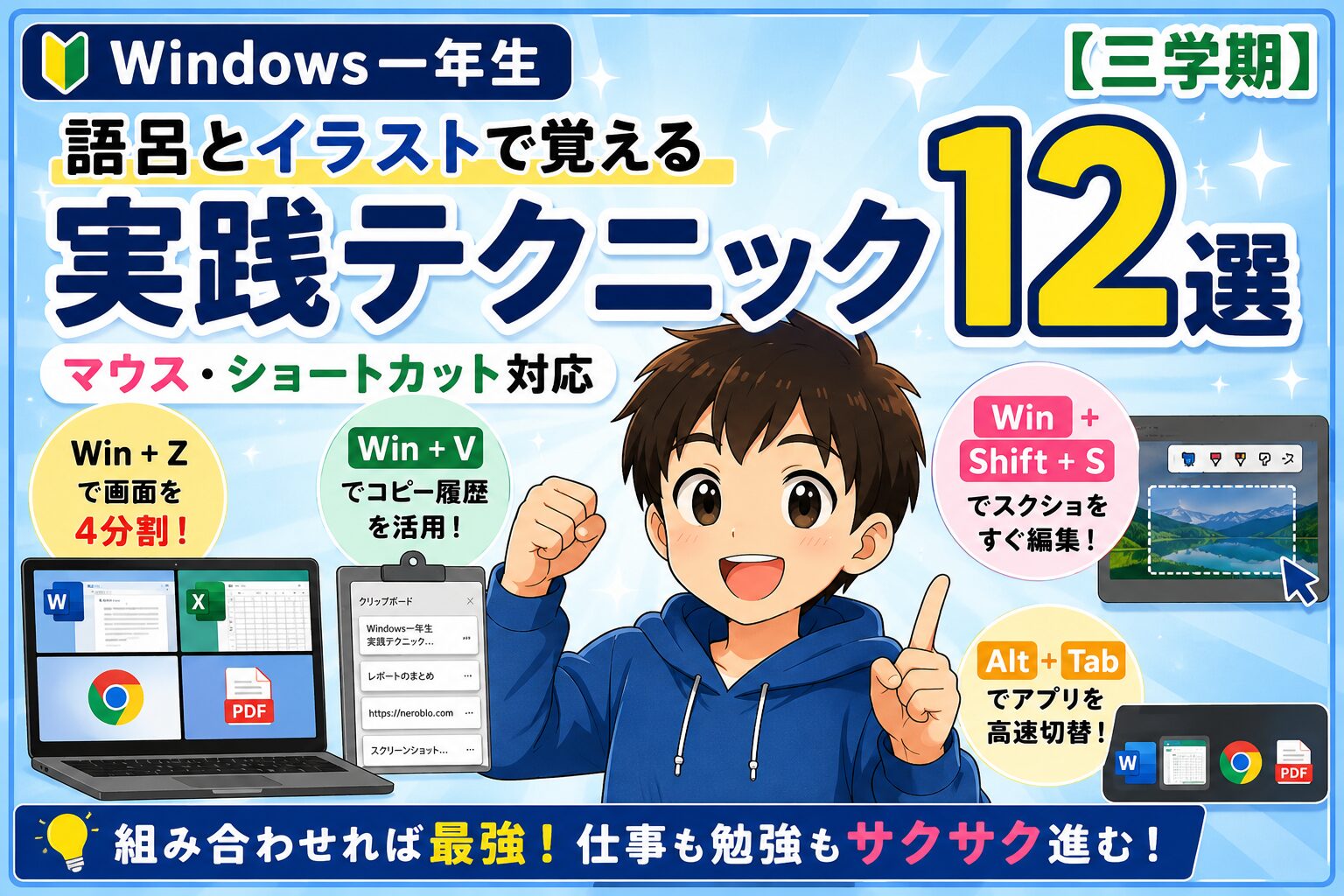
一学期ではWindowsの基本操作、二学期では便利機能、三学期では実践テクニックを学びました。
この試験では、実際の仕事や学校で役立つ場面を想定した問題を20問用意しました。
あなたは何問正解できるでしょうか?
第1問
Wordを見ながらExcelへ入力したいです。
一番便利な操作は?
A.Win+D
B.Win+←
C.Alt+F4
D.F2
✅ B.Win+←
解説
Win+←を押すとWordが画面左側に配置されます。右側にExcelを表示すれば、資料を見ながら入力できるので作業効率が大幅にアップします。
💡覚え方
↔️ 左右にピタッ!
第2問
コピーした文章を何度も使いたいです。
どのショートカットを使いますか?
A.Ctrl+V
B.Win+V
C.Win+S
D.Ctrl+F
✅ B.Win+V
解説
コピー履歴が表示されるので、以前コピーした内容も選んで貼り付けられます。
💡覚え方
📋 V=コピー履歴!
第3問
画面を4つに並べて作業したいです。
A.Win+Tab
B.Win+Z
C.Win+D
D.Alt+Tab
✅ B.Win+Z
解説
スナップレイアウトが表示され、複数のアプリを見やすく並べられます。
💡覚え方
🧩 Z=パズルみたいに並べる!
第4問
席を離れるので画面をロックします。
A.Win+L
B.Win+D
C.Win+E
D.Esc
✅ A.Win+L
解説
会社や学校では、席を離れる時にロックする習慣を付けると安心です。
💡覚え方
🔒 L=Lock!
第5問
複数の写真の名前を一度に変更したいです。
A.Ctrl+A → F2
B.Ctrl+C
C.Win+E
D.Alt+Tab
✅ A.Ctrl+A → F2
解説
全部選択してF2を押すと、連番付きでまとめて名前を変更できます。
💡覚え方
🏷️ まとめて命名!
第6問
ダウンロードしたファイルを整理したいです。
最初に開くショートカットは?
A.Win+E
B.Win+L
C.Win+S
D.F2
✅ A.Win+E
解説
エクスプローラーを開いて、ダウンロードフォルダーから整理を始めます。
💡覚え方
📁 E=Explorer!
第7問
Chrome・Word・Excelを素早く切り替えます。
A.Win+Z
B.Alt+Tab
C.Ctrl+N
D.Win+V
✅ B.Alt+Tab
解説
開いているアプリを順番に切り替えられるWindows定番のショートカットです。
💡覚え方
🔄 Tabでバトンタッチ!
第8問
必要な部分だけ画面を保存したいです。
A.PrintScreen
B.Win+Shift+S
C.Ctrl+S
D.Win+D
✅ B.Win+Shift+S
解説
好きな範囲だけ切り取って保存できます。資料作成にも便利です。
💡覚え方
📸 撮ってすぐ編集!
第9問
新しいフォルダーを作ります。
A.Ctrl+Shift+N
B.Ctrl+N
C.F2
D.Win+N
✅ A.Ctrl+Shift+N
解説
右クリックしなくても新しいフォルダーをすぐ作成できます。
💡覚え方
📦 新しい箱を作る!
第10問
ファイル名を変更します。
A.F2
B.F5
C.Enter
D.Esc
✅ A.F2
解説
ファイルやフォルダーの名前を変更する定番ショートカットです。
💡覚え方
🏷️ F2=名前変更!
第11問
文字が小さくて見えません。
画面を拡大するショートカットは?
A.Win++
B.Win+Esc
C.Win+S
D.F5
✅ A.Win++
解説
拡大鏡が起動し、画面を大きく表示できます。
💡覚え方
🔍 プラスで大きく!
第12問
拡大鏡を終了します。
A.Win+Esc
B.Esc
C.F2
D.Win+D
✅ A.Win+Esc
解説
拡大鏡をすぐ終了できます。
💡覚え方
❌ Escで終了!
第13問
仕事用のデスクトップを新しく作ります。
A.Win+Ctrl+D
B.Win+D
C.Win+Tab
D.Alt+Tab
✅ A.Win+Ctrl+D
解説
仕事・勉強・趣味など用途ごとにデスクトップを分けられます。
💡覚え方
🏠 D=新しいデスクトップ!
第14問
仮想デスクトップを右へ切り替えます。
A.Win+Ctrl+→
B.Win+→
C.Alt+Tab
D.Ctrl+→
✅ A.Win+Ctrl+→
解説
作成したデスクトップ間を素早く移動できます。
💡覚え方
➡️ 部屋を移動!
第15問
Wordで作った文章をコピーします。
A.Ctrl+C
B.Ctrl+V
C.Ctrl+X
D.Ctrl+Z
✅ A.Ctrl+C
解説
コピーは元のデータを残したまま複製できます。
💡覚え方
📄 C=Copy!
第16問
コピーした文章を貼り付けます。
A.Ctrl+P
B.Ctrl+V
C.Ctrl+N
D.Ctrl+L
✅ B.Ctrl+V
解説
コピーや切り取りした内容を貼り付けるショートカットです。
💡覚え方
📋 V=貼り付け!
第17問
開いているフォルダーを更新します。
A.F2
B.F5
C.F8
D.Enter
✅ B.F5
解説
最新の状態に更新され、表示がリフレッシュされます。
💡覚え方
🔄 F5=更新!
第18問
フォルダー内のファイルを探します。
A.Ctrl+F
B.Ctrl+S
C.Ctrl+E
D.Ctrl+D
✅ A.Ctrl+F
解説
検索ボックスに文字を入力すると目的のファイルを探せます。
💡覚え方
🔍 F=Find!
第19問
資料作成を始める正しい順番はどれ?
①Win+E
②Ctrl+Shift+N
③F2
④Win+Shift+S
⑤Ctrl+V
A.①→②→③→④→⑤
B.④→①→②→⑤→③
C.①→⑤→②→④→③
D.②→①→④→③→⑤
✅ A
解説
フォルダーを開き、新規作成・名前変更をしてから必要な画像を保存し、最後に貼り付ける流れが効率的です。
💡覚え方
🚀 作業は順番が大事!
第20問
Windowsを速く使いこなすために最も大切なのは?
A.ショートカットキーを組み合わせる
B.便利機能を覚える
C.マウスとショートカットを使い分ける
D.毎日少しずつ使って慣れる
✅ A・B・C・D(全部正解)
解説
Windowsは一つの機能だけではなく、状況に応じて操作方法を組み合わせることで、本当の便利さを実感できます。毎日少しずつ使うことが上達への近道です。
💡覚え方
⭐ 使えば使うほど上手になる!
採点結果
🟥 0~7点📚 再履修決定!

もう一度一学期から復習してチャレンジ!
🟦 8~11点🎉 Windows一年生 合格!

基本操作はしっかり身についています。
🟩 12~15点⭐ 優秀!

仕事や学校でも十分活躍できるレベルです。
🟪 16~19点🏆 上級者!

Windowsをかなり使いこなせています。
🟨 20点🎓 卒業認定!

Windows一年生、卒業おめでとうございます!毎日のパソコン操作を自信を持って楽しんでください。
お疲れさまでした!
これでWindows一年生シリーズは卒業です。
一学期では基本操作、二学期では便利機能、三学期では実践テクニックを学び、最後に卒業認定試験で実力を確認しました。
ここまで身につけた知識は、仕事・学校・趣味など、さまざまな場面で役立つはずです。

コメント