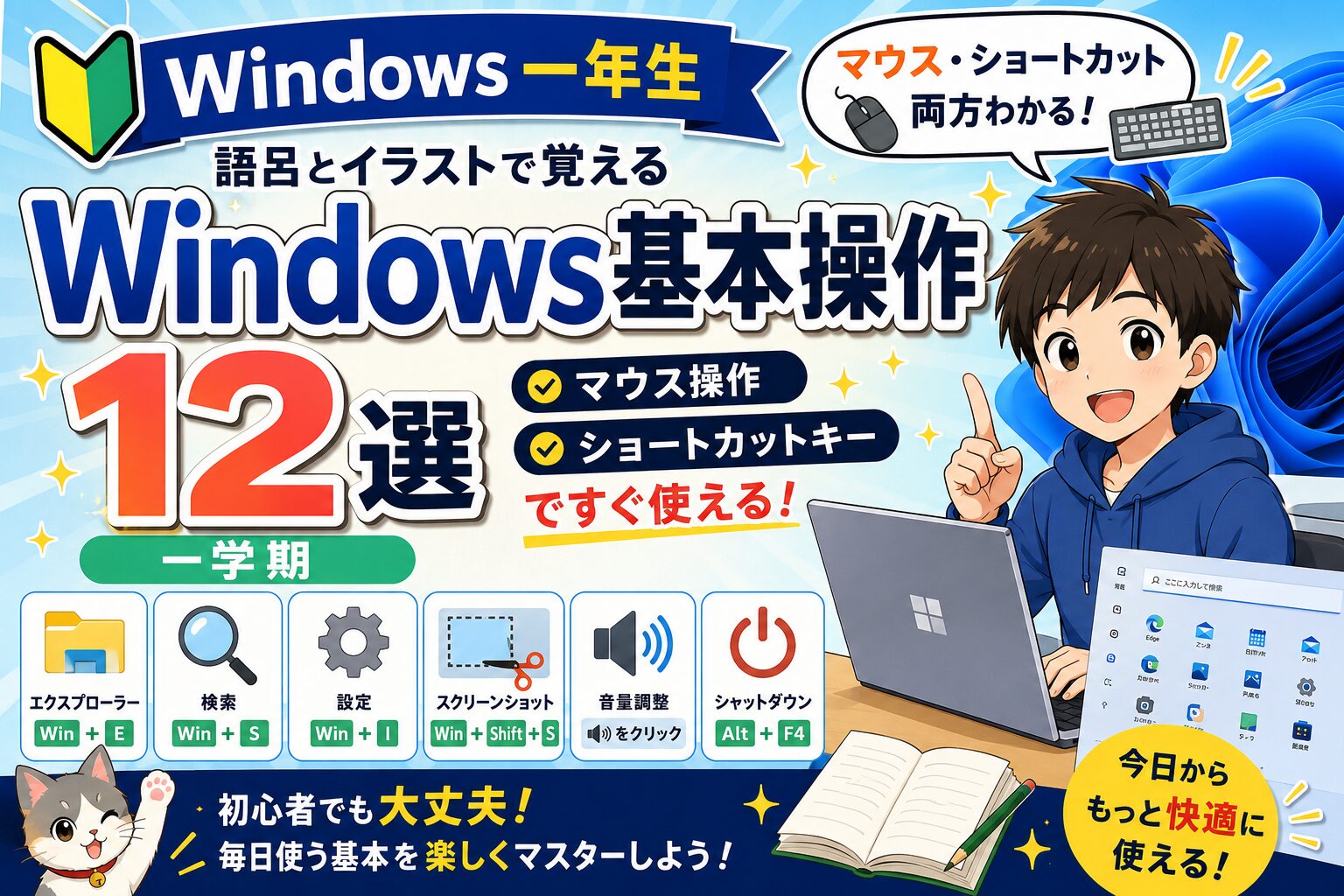
「パソコンは使えるけど、Windowsの使い方がよく分からない…」
そんな方のために、Windowsの基本操作を一つずつ学べる「Windows一年生」を始めます。
このシリーズでは、
- 🖱️ マウスでの操作
- ⌨️ ショートカットキー
- 💡 覚えやすい語呂
の3つをセットで紹介します。
一学期では、毎日使う基本操作を12個覚えていきましょう!
① スタートメニューを開く
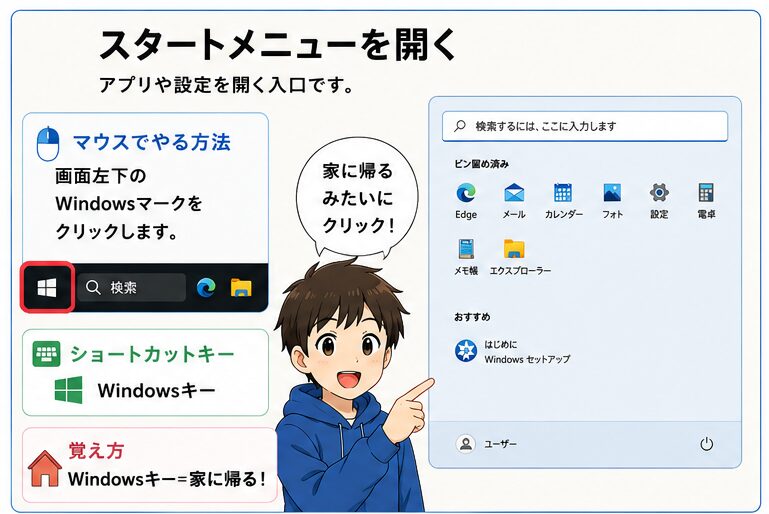
内容
アプリや設定を開く入口です。
マウスでやる方法
画面左下のWindowsマークをクリックします。
ショートカットキー
⌨️ Windowsキー
覚え方
🏠 Windowsキー=家に帰る!
② 検索機能を使う
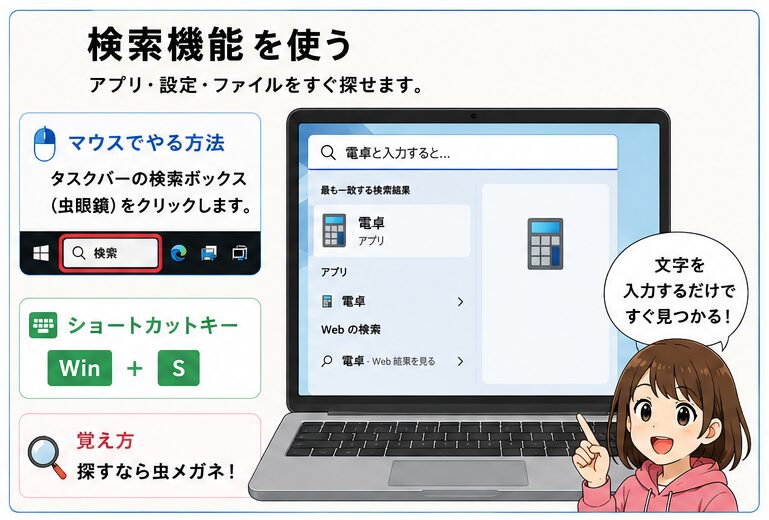
内容
アプリ・設定・ファイルをすぐ探せます。
マウスでやる方法
検索ボックス(虫眼鏡)をクリックします。
ショートカットキー
⌨️ Win + S
覚え方
🔍 探すなら虫メガネ!
③ エクスプローラーを開く
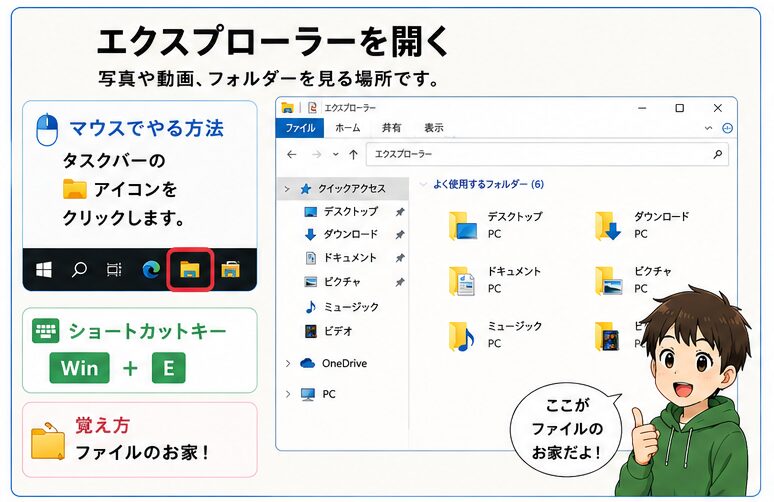
内容
写真や動画、フォルダーを見る場所です。
マウスでやる方法
📁アイコンをクリックします。
ショートカットキー
⌨️ Win + E
覚え方
📁 ファイルのお家!
④ フォルダーを作る
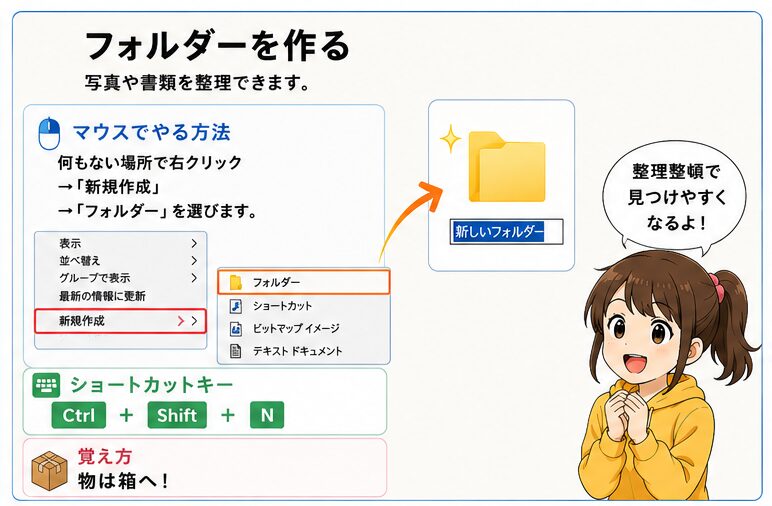
内容
写真や書類を整理できます。
マウスでやる方法
何もない場所で右クリック
↓
新規作成
↓
フォルダー
ショートカットキー
⌨️ Ctrl + Shift + N
覚え方
📦 物は箱へ!
⑤ 名前を変更する
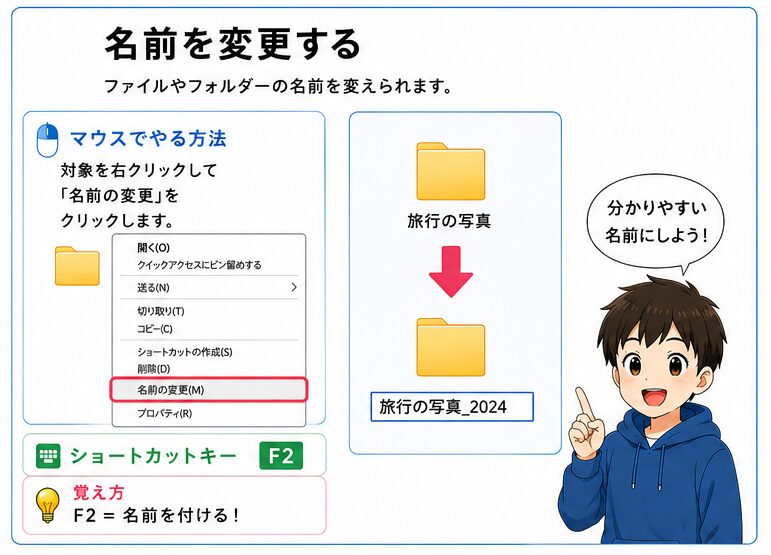
内容
ファイルやフォルダーの名前を変えられます。
マウスでやる方法
右クリック
↓
名前の変更
ショートカットキー
⌨️ F2
覚え方
🏷️ F2=名前を付ける!
⑥ デスクトップを表示する
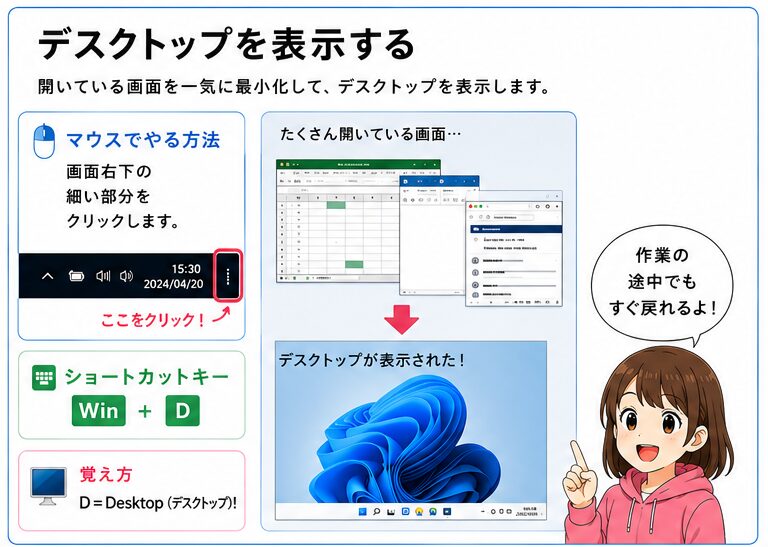
内容
開いている画面を一時的に隠してデスクトップを表示します。
マウスでやる方法
画面右下の細い部分をクリックします。
ショートカットキー
⌨️ Win + D
覚え方
🖥️ D=Desktop!
⑦ パソコンをロックする
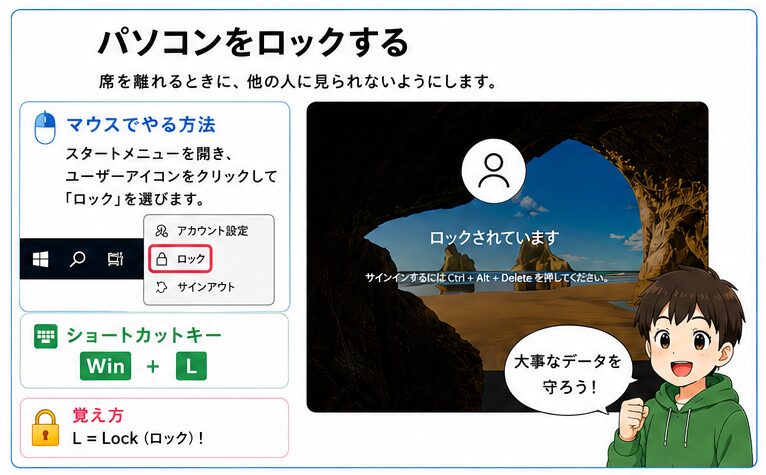
内容
席を離れる時に安全です。
マウスでやる方法
スタート
↓
ユーザー
↓
ロック
ショートカットキー
⌨️ Win + L
覚え方
🔒 L=Lock!
⑧ 絵文字を入力する
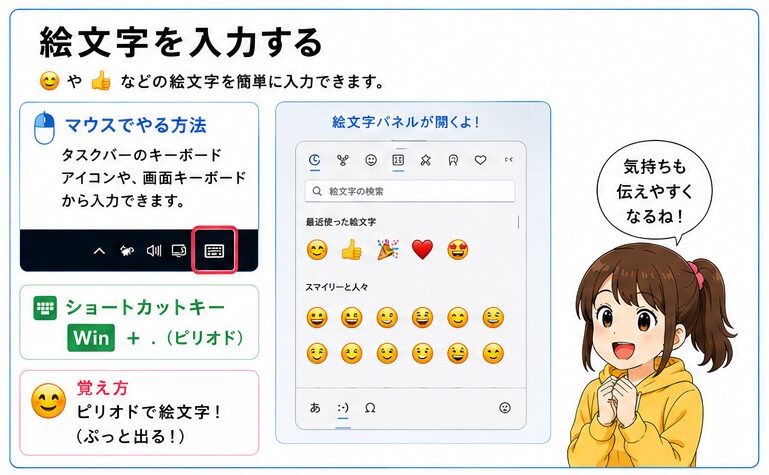
内容
😊🎉👍などを簡単に入力できます。
マウスでやる方法
画面キーボードから入力できます。
ショートカットキー
⌨️ Win + .
覚え方
😊 ピリオドで絵文字!
⑨ スクリーンショットを撮る
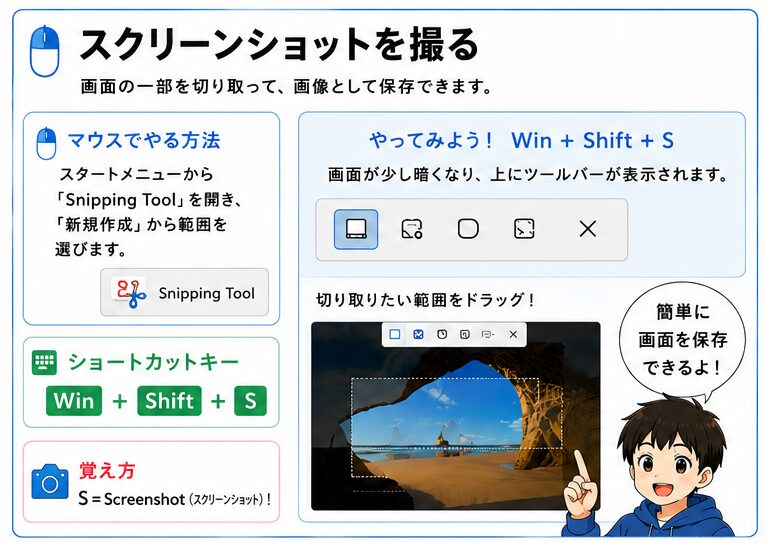
内容
画面を画像として保存できます。
マウスでやる方法
Snipping Toolを開きます。
ショートカットキー
⌨️ Win + Shift + S
覚え方
📸 S=Screenshot!
⑩ クイック設定を開く
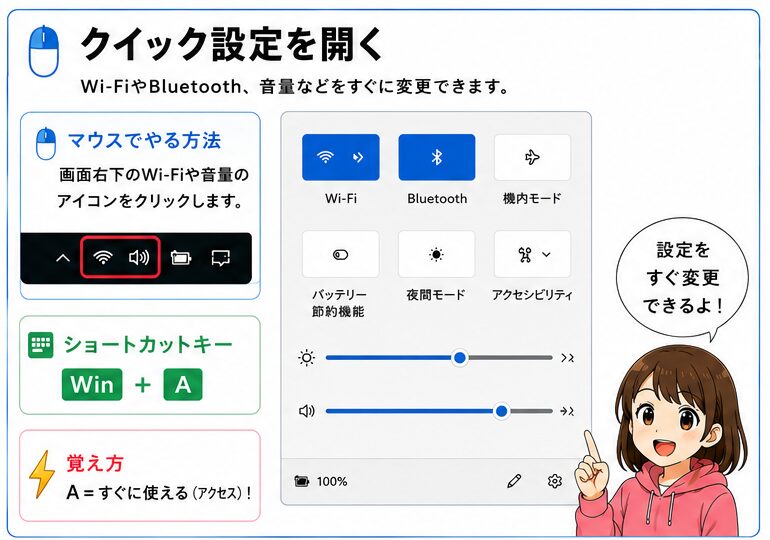
内容
Wi-Fi・Bluetooth・音量などをすぐ変更できます。
マウスでやる方法
右下のWi-Fiや音量アイコンをクリックします。
ショートカットキー
⌨️ Win + A
覚え方
⚡ A=すぐ使える!
⑪ 通知を確認する
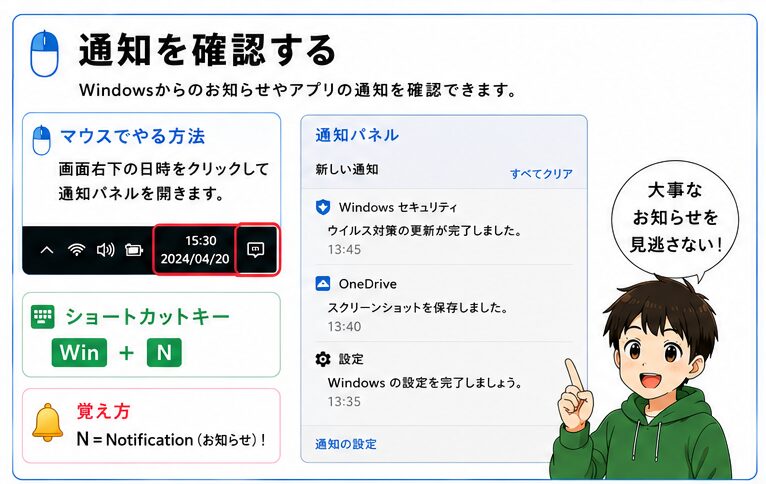
内容
Windowsからのお知らせを確認できます。
マウスでやる方法
画面右下の日時をクリックします。
ショートカットキー
⌨️ Win + N
覚え方
🔔 N=Notification!
⑫ パソコンを終了する
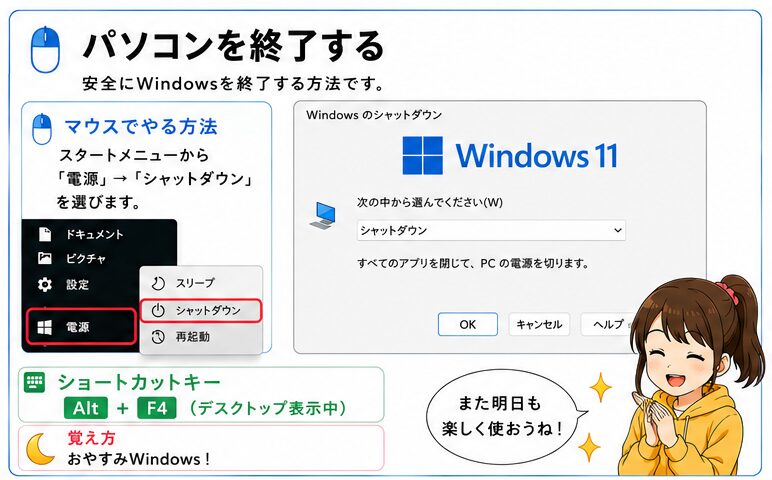
内容
安全にWindowsを終了します。
マウスでやる方法
スタート
↓
電源
↓
シャットダウン
ショートカットキー
⌨️ Alt + F4(デスクトップ表示中)
覚え方
🌙 おやすみWindows!
一学期の復習テスト
Q1
アプリをすぐ探したい時に使うショートカットキーは?
A.Win+E
B.Win+S
C.Win+D
✅ B.Win+S
解説
検索ボックスをすぐ開けます。
覚え方
🔍 S=Search!
Q2
新しいフォルダーを一瞬で作るショートカットキーは?
A.Ctrl+Shift+N
B.Ctrl+N
C.Win+N
✅ A.Ctrl+Shift+N
解説
右クリックしなくても新しいフォルダーを作成できます。
覚え方
📦 箱を作る!
Q3
スクリーンショットを撮るショートカットキーは?
A.Win+Shift+S
B.Win+S
C.Win+E
✅ A.Win+Shift+S
解説
好きな範囲だけ画面を保存できます。
覚え方
📸 S=Screenshot!
Q4
Windowsを安全に終了する方法は?
A.電源ボタン長押し
B.Alt+F4(デスクトップ表示中)
C.コンセントを抜く
✅ B.Alt+F4
解説
デスクトップを表示した状態なら、終了メニューを開けます。
覚え方
🌙 今日もお疲れさま!
一学期まとめ
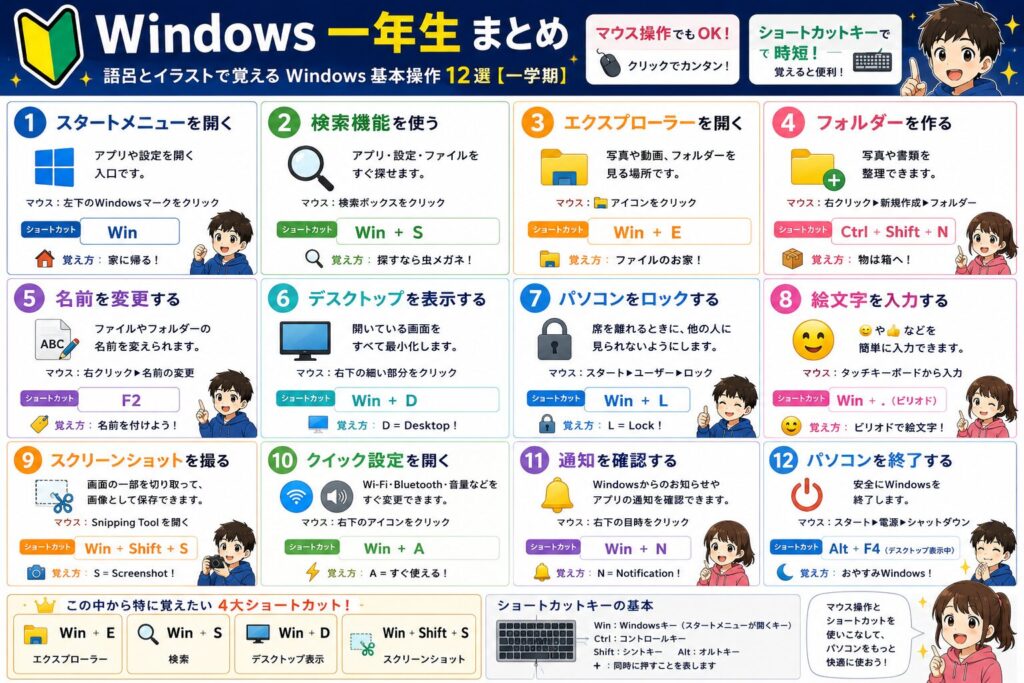
| 内容 | ショートカット |
|---|---|
| スタート | Win |
| 検索 | Win + S |
| エクスプローラー | Win + E |
| 新しいフォルダー | Ctrl + Shift + N |
| 名前変更 | F2 |
| デスクトップ表示 | Win + D |
| ロック | Win + L |
| 絵文字 | Win + . |
| スクリーンショット | Win + Shift + S |
| クイック設定 | Win + A |
| 通知 | Win + N |
| シャットダウン | Alt + F4 |
一学期修了!
お疲れさまでした!
一学期では、Windowsを使う上で毎日のように使う基本機能を学びました。
特に覚えておきたいのは次の4つです。
✅ Win + E(エクスプローラー)
✅ Win + S(検索)
✅ Win + D(デスクトップ表示)
✅ Win + Shift + S(スクリーンショット)
この4つを使えるだけでも、パソコン操作がぐっと快適になります。
🎓 次回の二学期では、ウィンドウ操作・マルチタスク・作業効率アップの便利機能を学んでいきましょう!
コメント