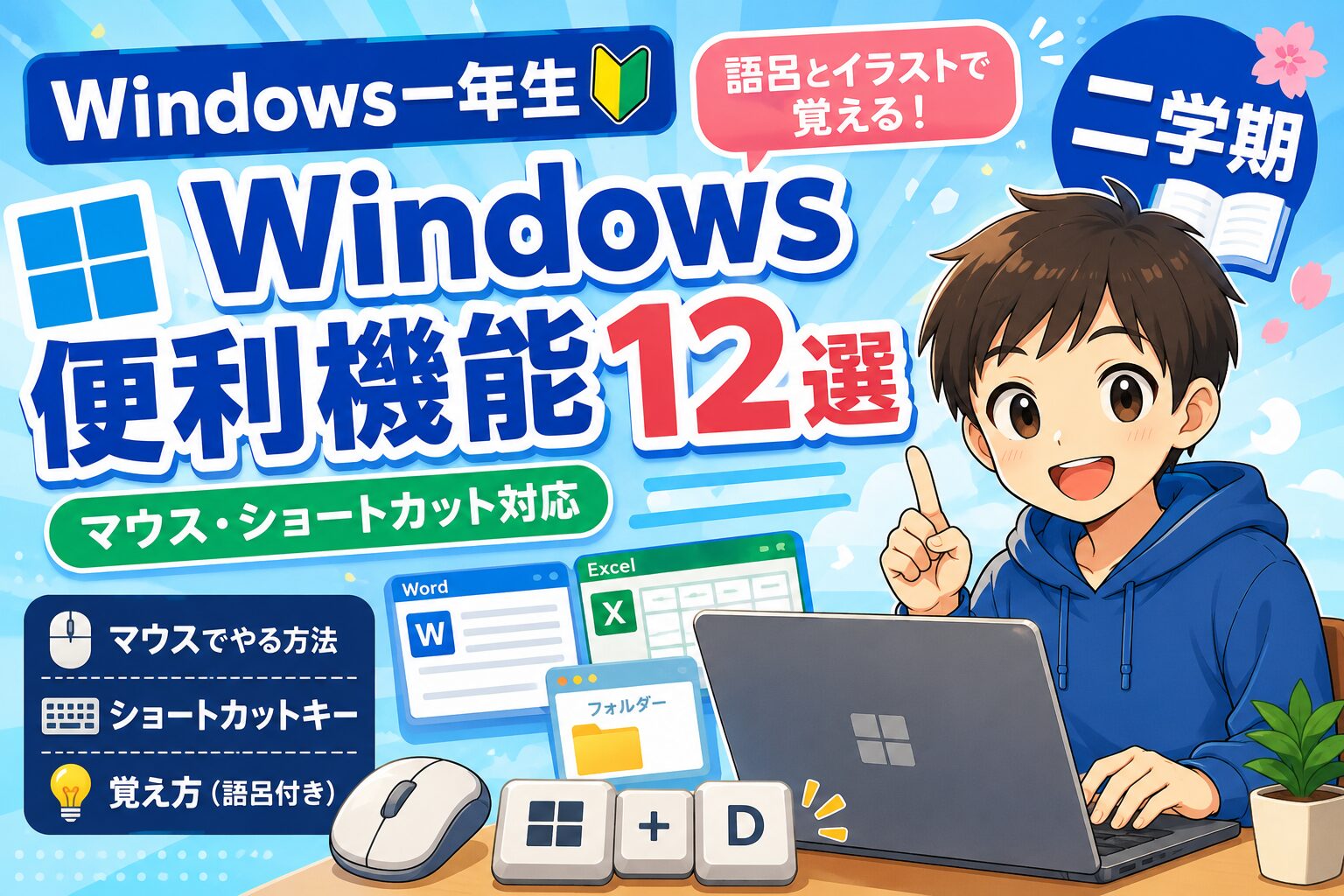
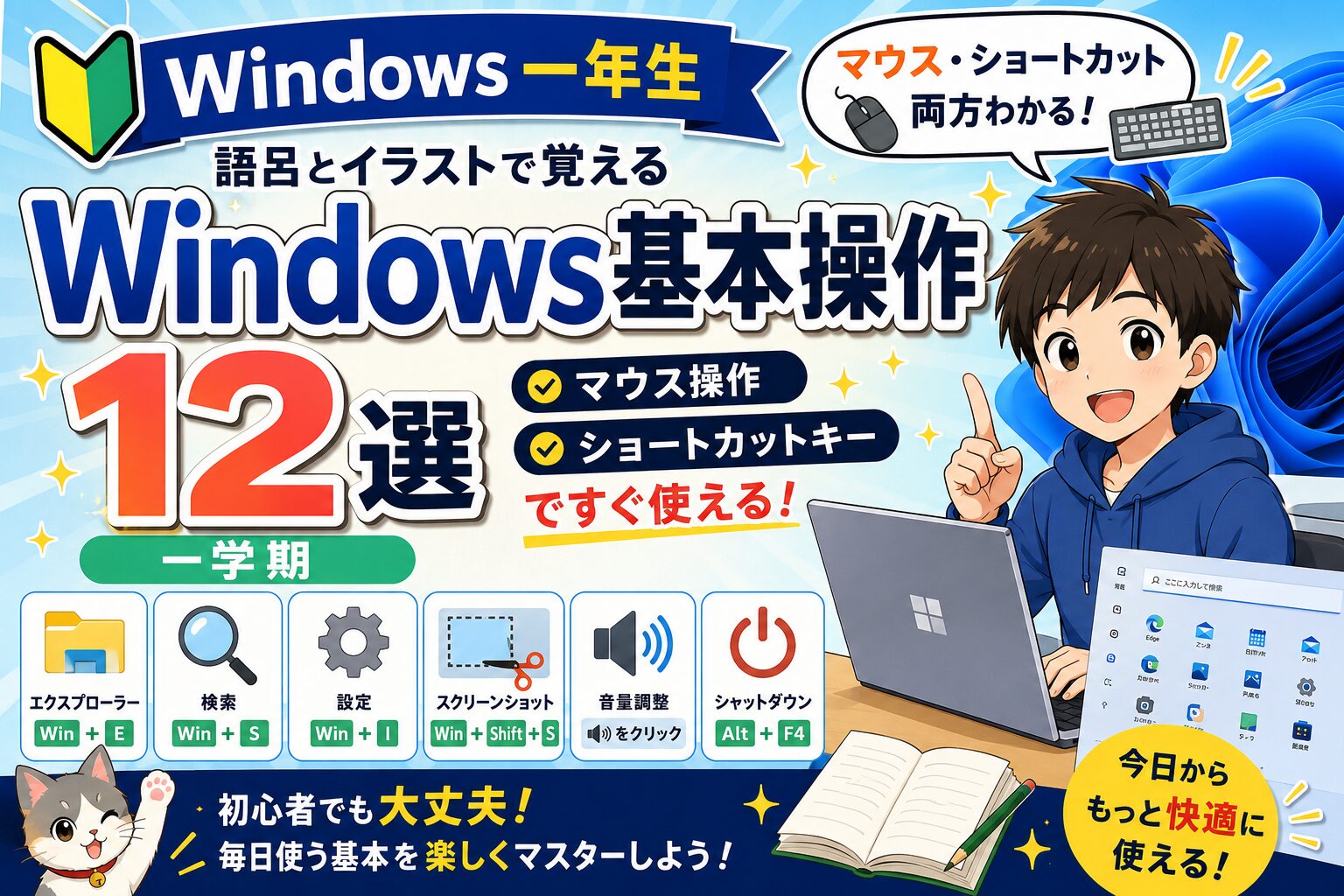
一学期では、Windowsの基本操作を学びました。
二学期では、一歩進んで**「もっと速く・もっと便利に使う方法」**を覚えていきます。
今回も
🖱️ マウス操作
⌨️ ショートカットキー
💡 覚え方
の3つをセットで紹介します。
① ウィンドウを左右に並べる(スナップ)
内容
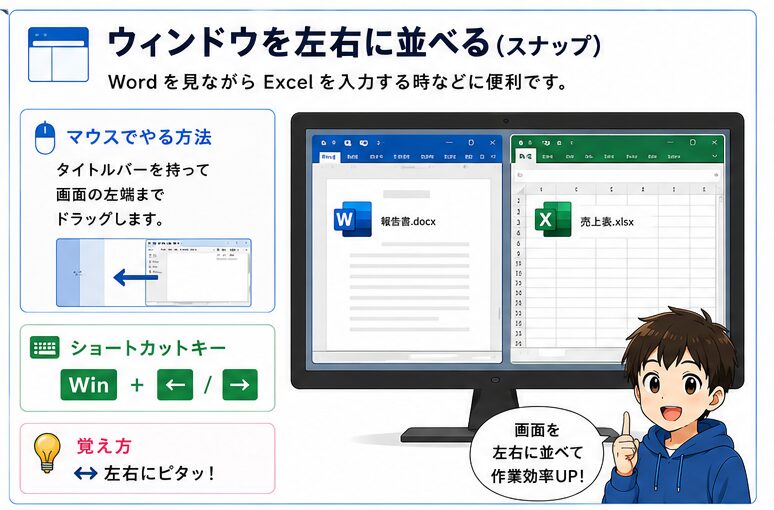
Wordを見ながらExcelを入力する時などに便利です。
マウスでやる方法
タイトルバーを持って画面の左端までドラッグします。
ショートカットキー
⌨️ Win + ← / →
覚え方
↔️ 左右にピタッ!
② 開いているアプリを一覧表示する
内容
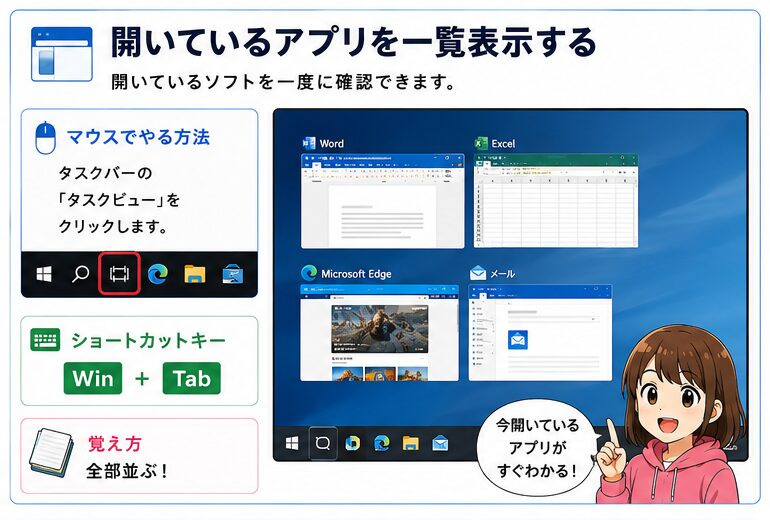
開いているソフトを一度に確認できます。
マウスでやる方法
タスクバーの「タスクビュー」をクリックします。
ショートカットキー
⌨️ Win + Tab
覚え方
📑 全部並ぶ!
③ 仮想デスクトップを作る
内容
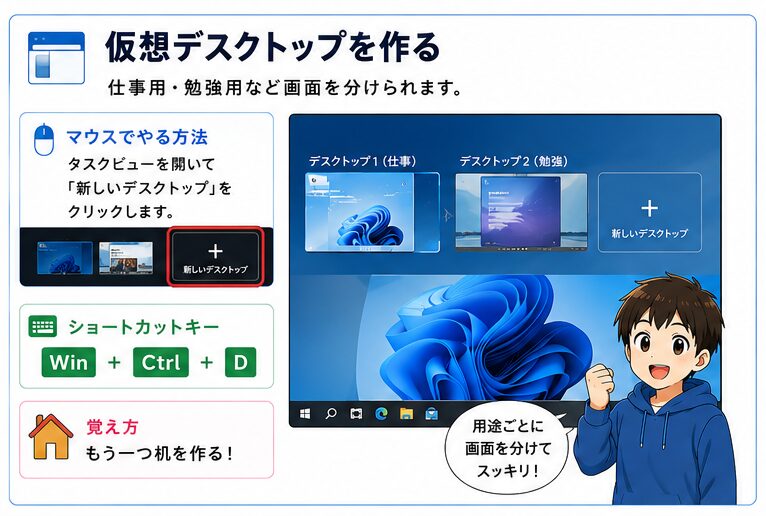
仕事用・勉強用など画面を分けられます。
マウスでやる方法
タスクビュー
↓
「新しいデスクトップ」
ショートカットキー
⌨️ Win + Ctrl + D
覚え方
🏠 もう一つ机を作る!
④ 仮想デスクトップを切り替える
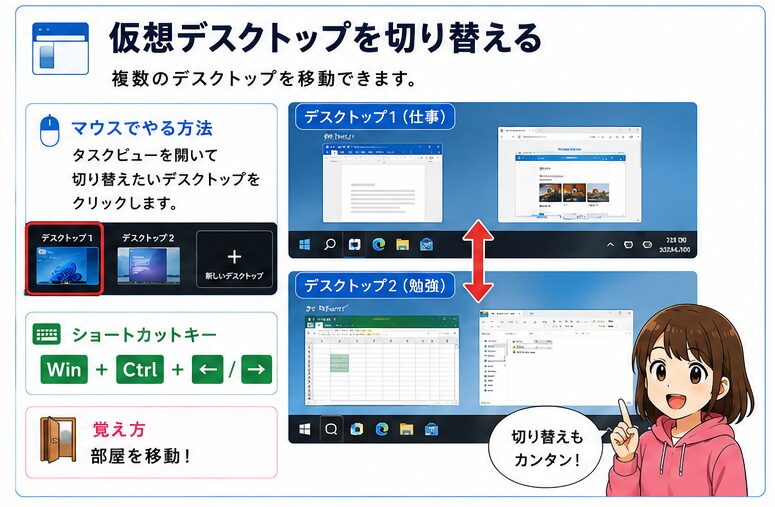
内容
複数のデスクトップを移動できます。
マウスでやる方法
タスクビューから選択します。
ショートカットキー
⌨️ Win + Ctrl + ← / →
覚え方
🚪 部屋を移動!
⑤ ウィンドウを閉じる
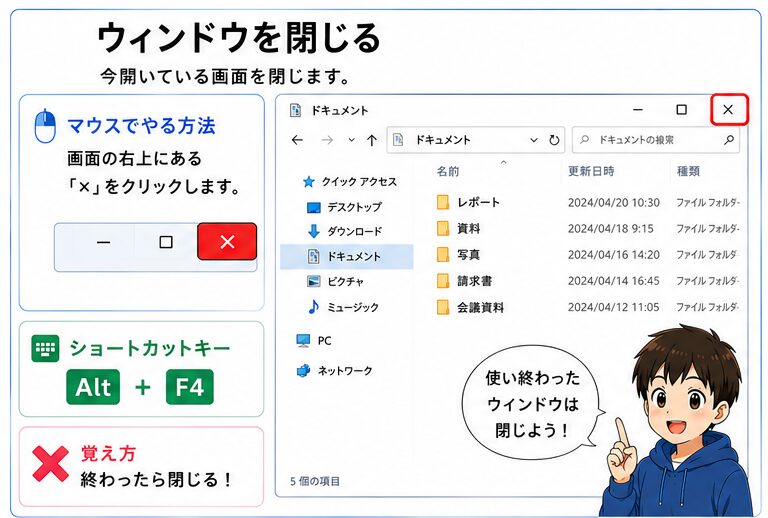
内容
今開いている画面だけ閉じます。
マウスでやる方法
右上の×をクリックします。
ショートカットキー
⌨️ Alt + F4
覚え方
❌ 終わったら閉じる!
⑥ ファイルをすぐ開く
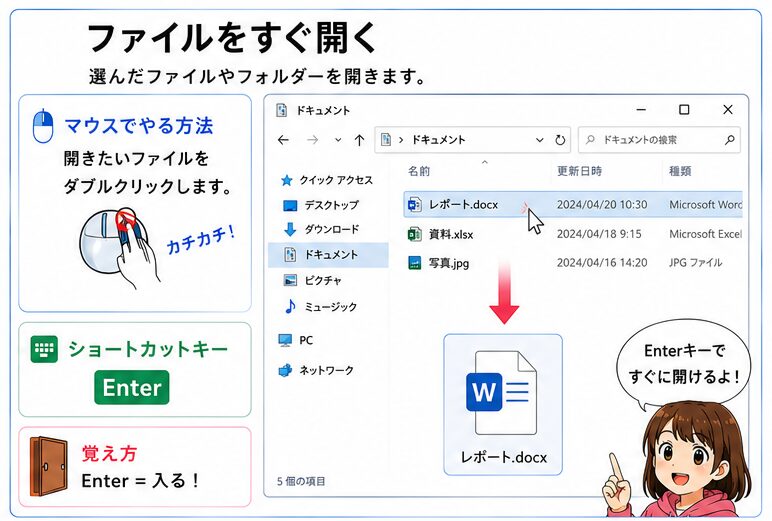
内容
選択中のファイルを開きます。
マウスでやる方法
ダブルクリック
ショートカットキー
⌨️ Enter
覚え方
🚪 Enter=入る!
⑦ エクスプローラーで戻る
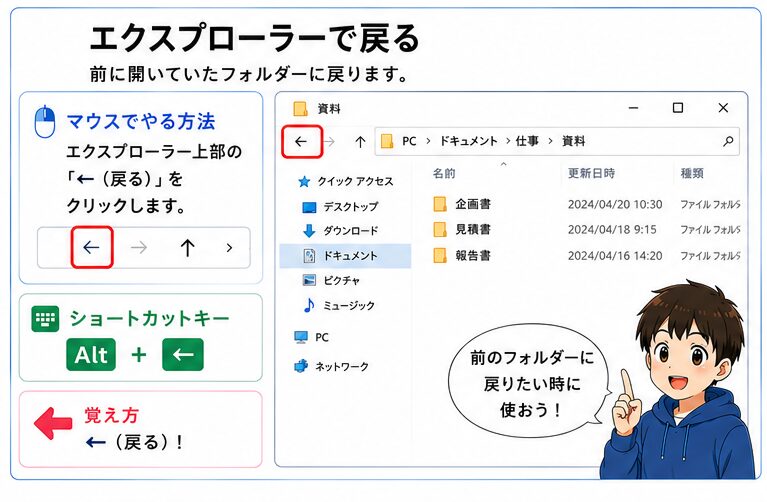
内容
前のフォルダーへ戻れます。
マウスでやる方法
←ボタン
ショートカットキー
⌨️ Alt + ←
覚え方
⬅️ 戻る!
⑧ エクスプローラーで進む
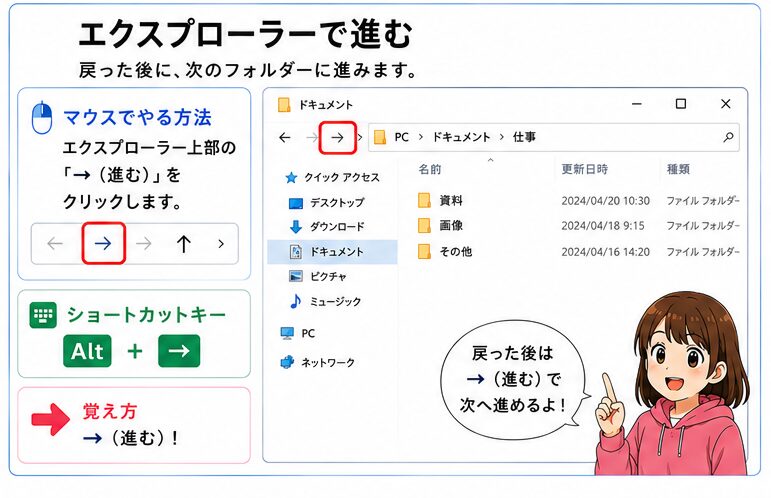
内容
戻った後に進めます。
マウスでやる方法
→ボタン
ショートカットキー
⌨️ Alt + →
覚え方
➡️ 進む!
⑨ 更新(リロード)
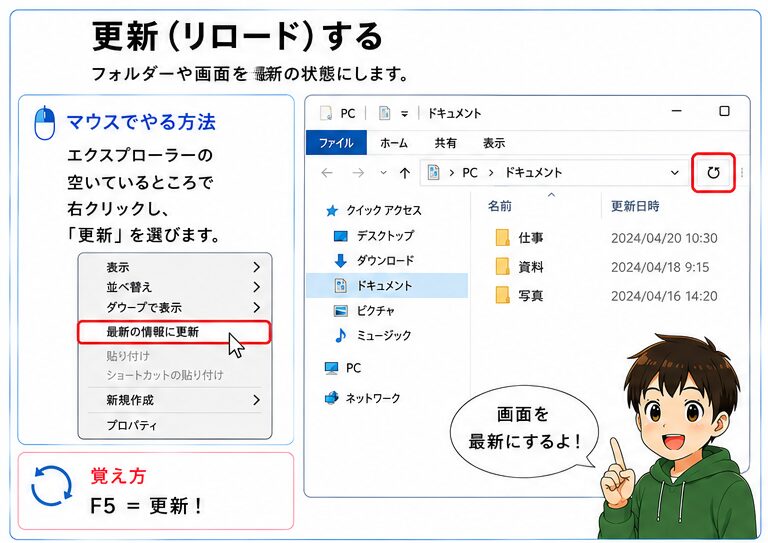
内容
フォルダーや画面を最新の状態にします。
マウスでやる方法
右クリック
↓
更新
ショートカットキー
⌨️ F5
覚え方
🔄 F5=更新!
⑩ アプリを切り替える
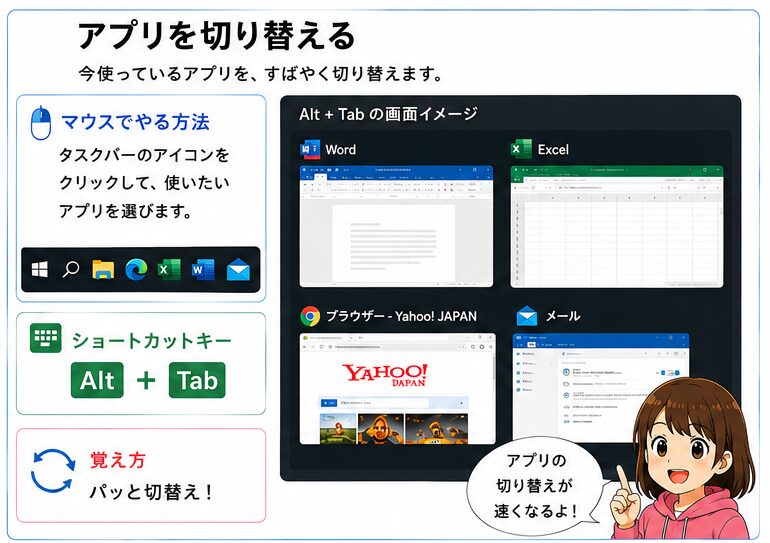
内容
今使っているソフトを切り替えます。
マウスでやる方法
タスクバーからクリック
ショートカットキー
⌨️ Alt + Tab
覚え方
🔄 パッと切替!
⑪ 画面を拡大する
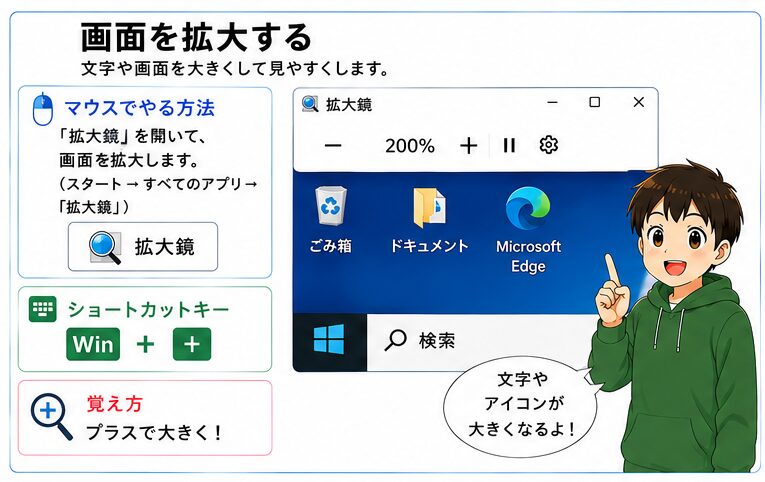
内容
文字が見えにくい時に便利です。
マウスでやる方法
設定から拡大鏡を開きます。
ショートカットキー
⌨️ Win + +
覚え方
🔍 プラスで大きく!
⑫ 画面を元に戻す
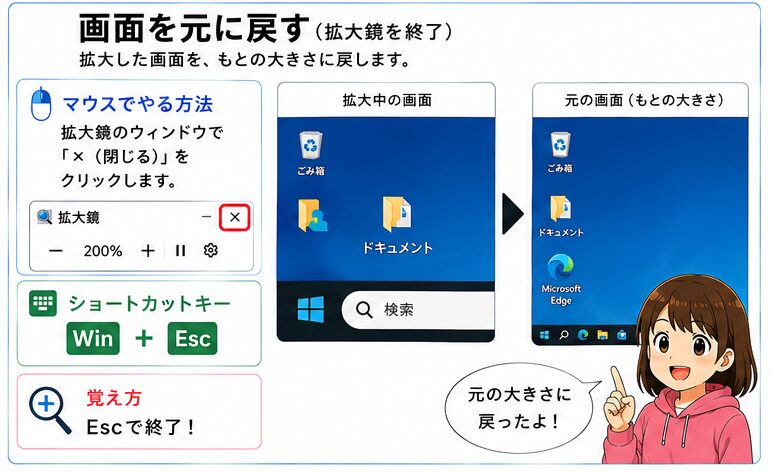
内容
拡大鏡を終了します。
マウスでやる方法
閉じるボタン
ショートカットキー
⌨️ Win + Esc
覚え方
🔍 Escで終了!
二学期の復習テスト
Q1
Wordを見ながらExcelへ入力したい時、一番便利なショートカットキーは?
A. Win + D
B. Win + ←
C. Alt + Tab
✅ B. Win + ←
解説
ウィンドウを画面の左右へ並べられます。
覚え方
↔️ 左右にピタッ!
Q2
開いているアプリを一覧表示するショートカットキーは?
A. Alt + F4
B. Win + Tab
C. Win + S
✅ B. Win + Tab
解説
タスクビューが表示され、開いているアプリを一覧で確認できます。
覚え方
📑 Tabで全部見る!
Q3
今開いているアプリを素早く切り替えるショートカットキーは?
A. Alt + Tab
B. Ctrl + N
C. Win + E
✅ A. Alt + Tab
解説
マウスを使わなくても瞬時にアプリを切り替えられます。
覚え方
🔄 Alt + Tab=切り替え!
Q4
フォルダーの内容が更新されない時に使うショートカットキーは?
A. F2
B. F5
C. Esc
✅ B. F5
解説
最新の状態へ更新できます。
覚え方
🔄 F5=リロード!
二学期まとめ
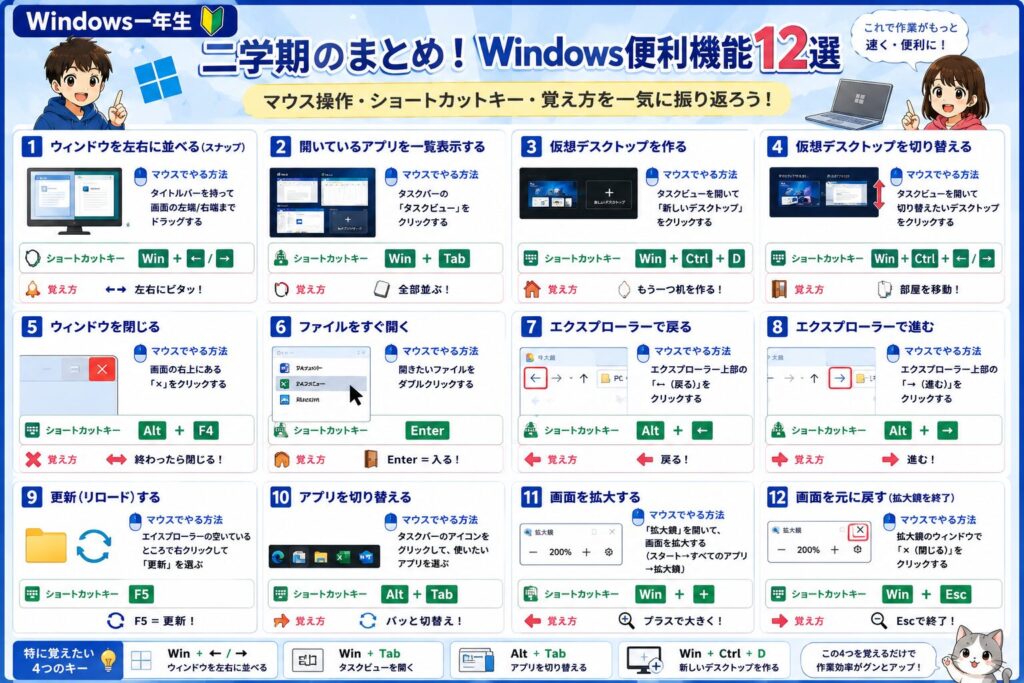
| 内容 | ショートカット |
|---|---|
| ウィンドウを左右へ並べる | Win + ← / → |
| タスクビュー | Win + Tab |
| 新しいデスクトップ | Win + Ctrl + D |
| デスクトップ切替 | Win + Ctrl + ← / → |
| ウィンドウを閉じる | Alt + F4 |
| ファイルを開く | Enter |
| 戻る | Alt + ← |
| 進む | Alt + → |
| 更新 | F5 |
| アプリ切替 | Alt + Tab |
| 拡大鏡 | Win + + |
| 拡大鏡を終了 | Win + Esc |
一学期との違い
一学期ではWindowsの基本操作を覚えました。
二学期では、作業を速くする便利機能やマルチタスクを中心に学びました。
特に覚えておきたいのは次の4つです。
⭐ Win + ← / →(左右に並べる)
⭐ Win + Tab(タスクビュー)
⭐ Alt + Tab(アプリ切替)
⭐ Win + Ctrl + D(新しいデスクトップ)
この4つを覚えるだけでも、仕事や学校での作業効率が大きくアップします。
二学期修了!
お疲れさまでした!
二学期では、Windowsをより便利に使うための機能を学びました。
ウィンドウを並べたり、アプリを切り替えたり、複数のデスクトップを使い分けたりできるようになると、パソコン操作がぐっと快適になります。
🎓 次回の三学期では、実際の仕事や学校ですぐ役立つ「Windows実践テクニック12選」を学んでいきましょう!

コメント