「ショートカットキーって難しそう…」
そんなパソコン一年生の方でも大丈夫!
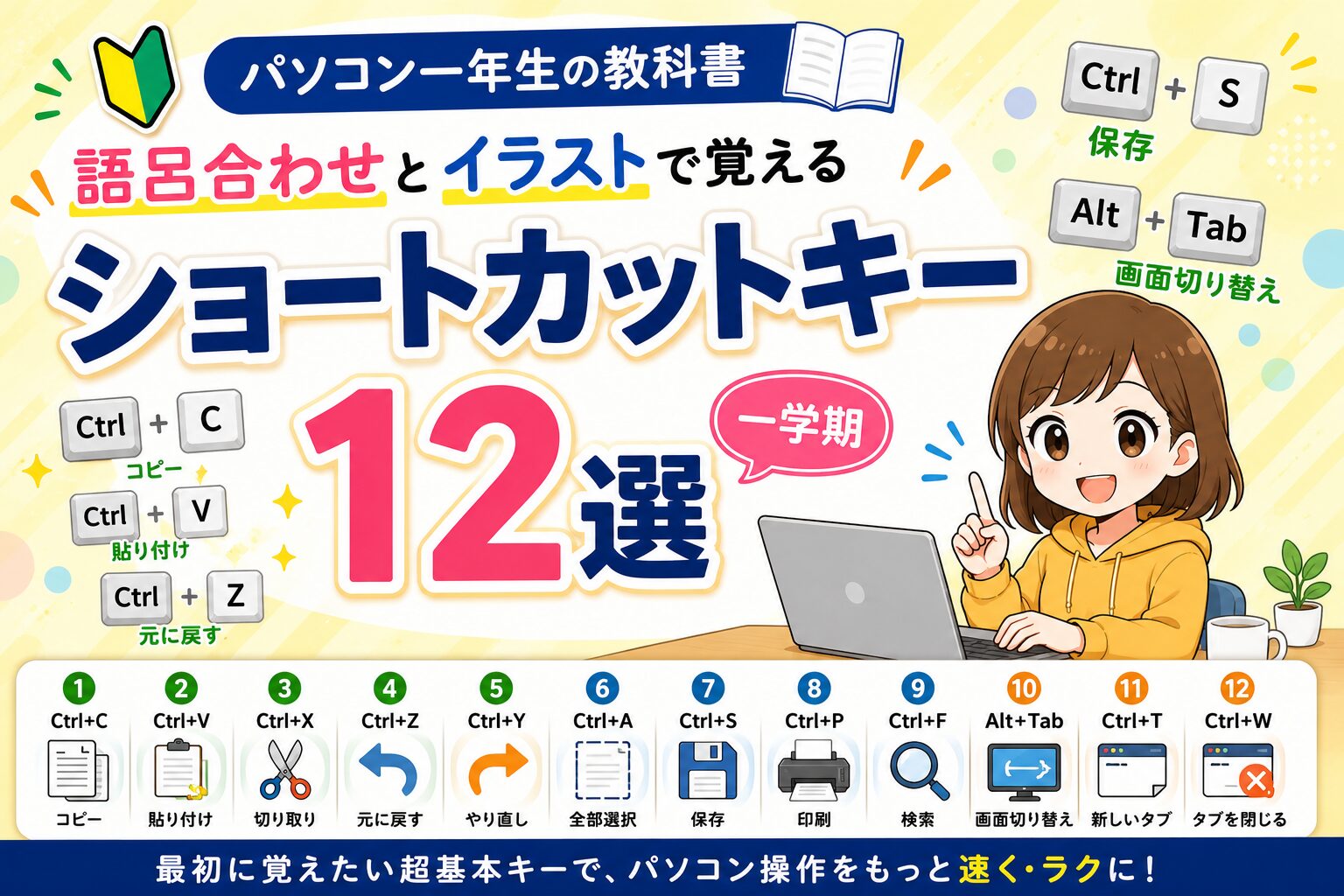
今回は、まず最初に覚えておきたい超基本ショートカットキー12個を、語呂合わせ付きで分かりやすく紹介します。
全部覚えれば、パソコン作業がかなり速くなりますよ。
ショートカットキーとは?
ショートカットキーとは、マウスを使わずにキーボードだけで操作できる便利機能です。
例えば、
- コピー
- 貼り付け
- 保存
- 元に戻す
- 検索
などを一瞬で実行できます。
最初は12個だけ覚えれば十分です!
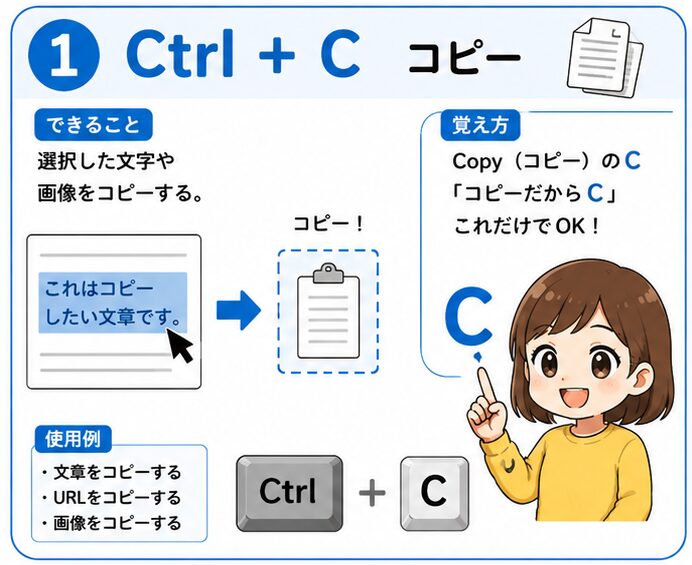
① Ctrl + C(コピー)
できること
選択した文字や画像をコピーする。
覚え方
Copy(コピー)のC
「コピーだからC」
これだけでOKです。
使用例
- 文章をコピーする
- URLをコピーする
- 画像をコピーする
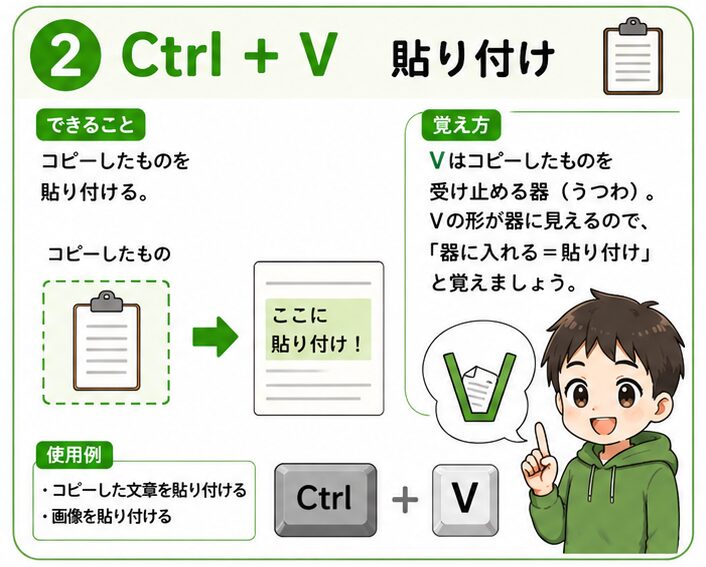
② Ctrl + V(貼り付け)
できること
コピーしたものを貼り付ける。
覚え方
Vはコピーしたものを受け止める器(うつわ)
Vの形が器に見えるので、
「器に入れる=貼り付け」
と覚えましょう。
使用例
- コピーした文章を貼り付ける
- 画像を貼り付ける
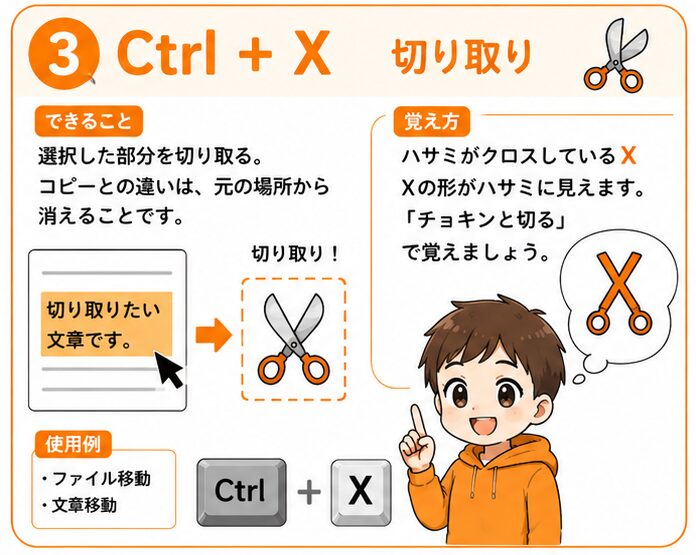
③ Ctrl + X(切り取り)
できること
選択した部分を切り取る。
コピーとの違いは、元の場所から消えることです。
覚え方
ハサミがクロスしているX
Xの形がハサミに見えます。
「チョキンと切る」
で覚えましょう。
使用例
- ファイル移動
- 文章移動
④ Ctrl + Z(元に戻す)
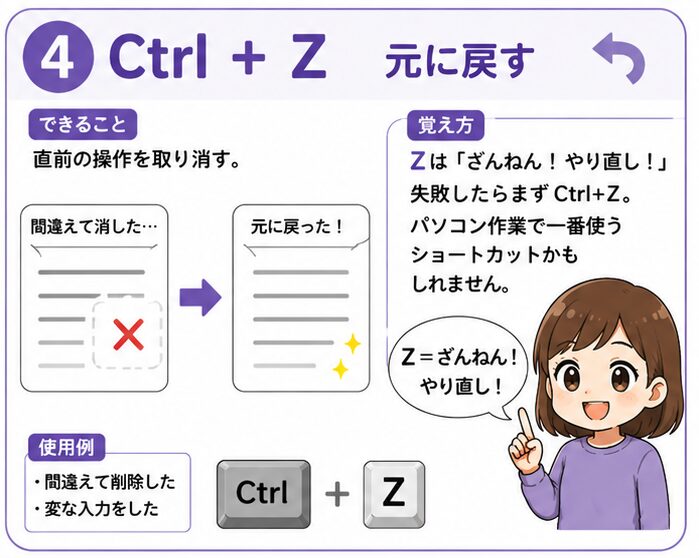
できること
直前の操作を取り消す。
覚え方
Zは「ざんねん!やり直し!」
失敗したらまずCtrl+Z。
パソコン作業で一番使うショートカットかもしれません。
使用例
- 間違えて削除した
- 変な入力をした
⑤ Ctrl + Y(やり直し)
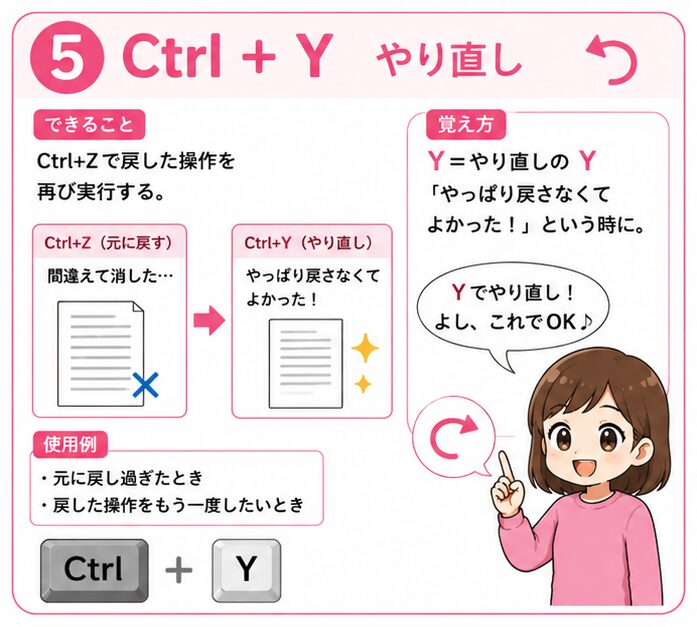
できること
Ctrl+Zで戻した操作を再び実行する。
覚え方
Y=やり直しのY
Zで戻した後、
「やっぱり戻さなくてよかった!」
という時に使います。
使用例
- 元に戻し過ぎた時
⑥ Ctrl + A(全部選択)
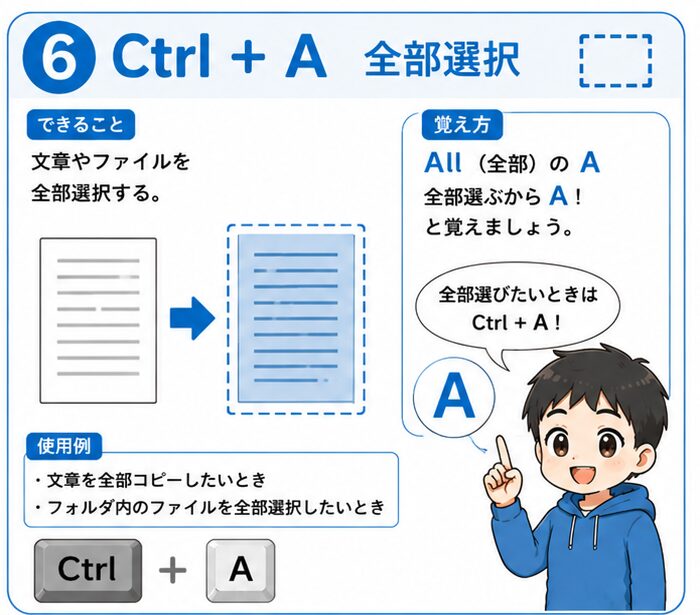
できること
文章やファイルを全部選択する。
覚え方
All(全部)のA
全部だからA。
非常に覚えやすいです。
使用例
- 文章を全部コピー
- フォルダ内を全部選択
⑦ Ctrl + S(保存)
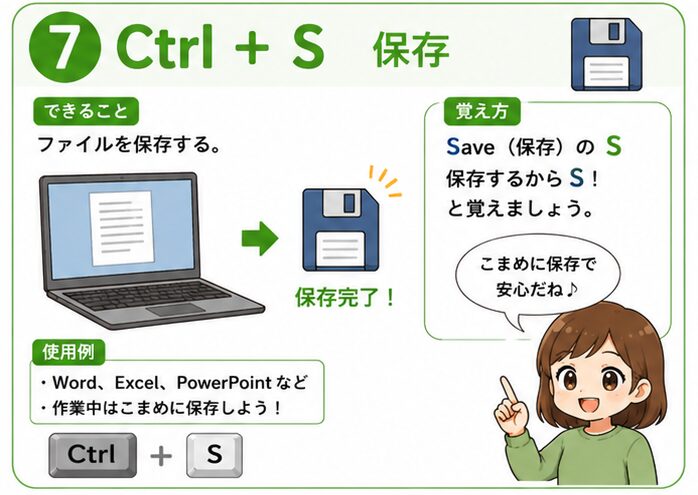
できること
ファイルを保存する。
覚え方
Save(保存)のS
仕事でも学校でも必須です。
使用例
- Word
- Excel
- PowerPoint
作業中はこまめに押しましょう。
⑧ Ctrl + P(印刷)
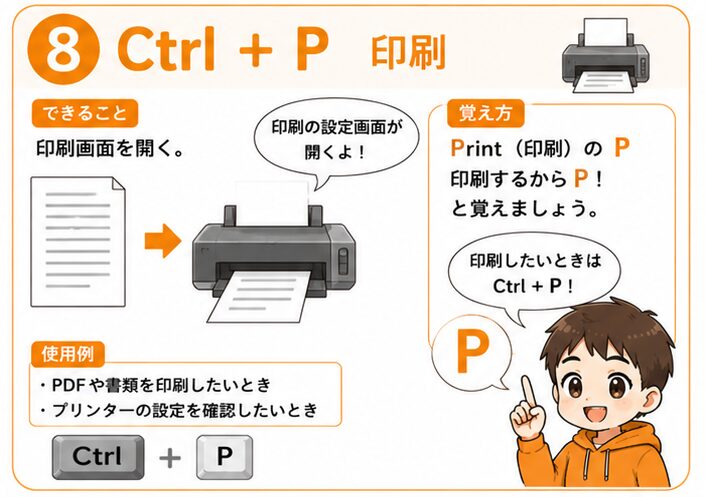
できること
印刷画面を開く。
覚え方
Print(印刷)のP
そのままですね。
使用例
- PDF印刷
- 書類印刷
⑨ Ctrl + F(検索)
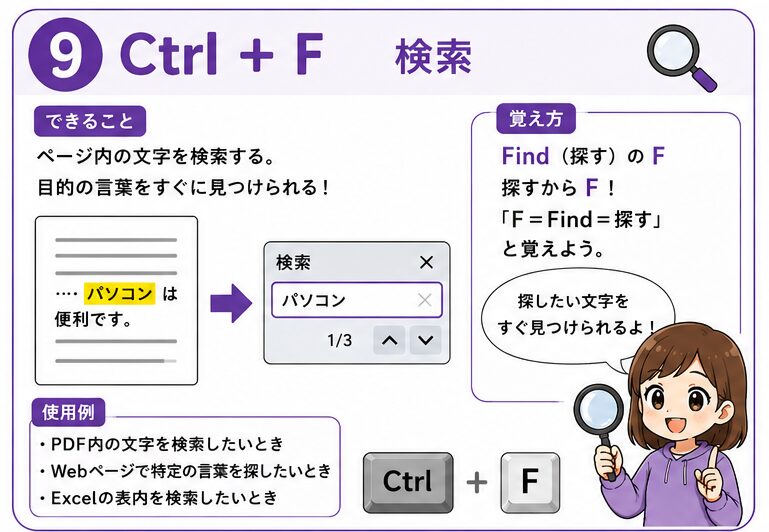
できること
ページ内検索を開く。
覚え方
Find(探す)のF
長い文章の中から目的の言葉を探せます。
使用例
- PDF検索
- Webページ検索
- Excel検索
⑩ Alt + Tab(画面切り替え)
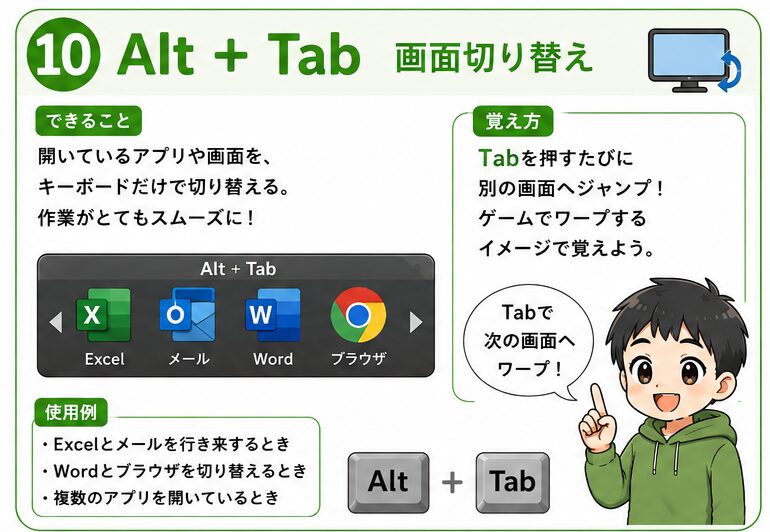
できること
開いているアプリを切り替える。
覚え方
Tabを押すたびに別の画面へジャンプ!
ゲームでワープするイメージです。
仕事が速い人はよく使っています。
使用例
- Excel ⇔ メール
- Word ⇔ ブラウザ
⑪ Ctrl + T(新しいタブを開く)
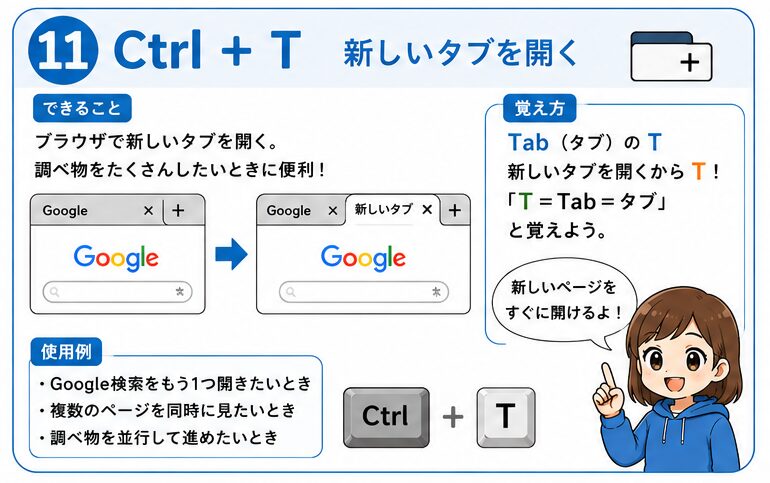
できること
ブラウザで新しいタブを開く。
覚え方
Tab(タブ)のT
「新しいタブだからT」
と覚えましょう。
使用例
- Google検索をもう1つ開く
- 新しいページを開く
⑫ Ctrl + W(タブを閉じる)
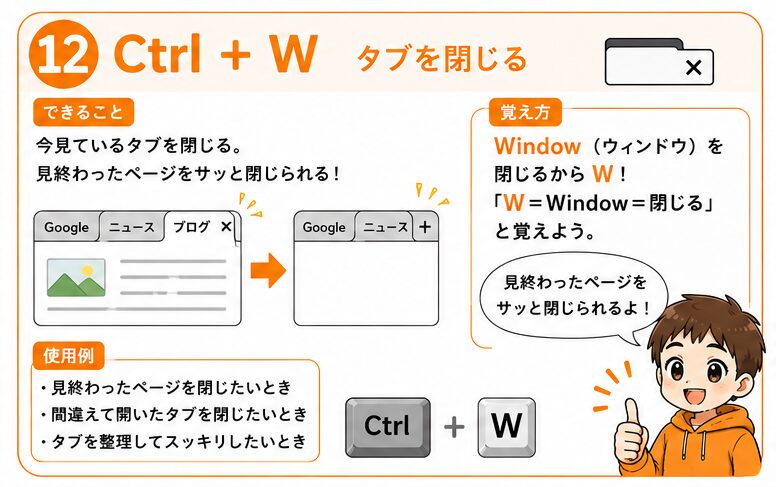
できること
今見ているタブを閉じる。
覚え方
Window(ウィンドウ)を閉じるW
見終わったページをサッと閉じられます。
使用例
- 見終わったページを閉じる
- 間違えて開いたページを閉じる
まとめ
ショートカットキーは最初から全部覚える必要はありません。
まずは今回紹介した12個だけ覚えてみましょう。
特に、
- Ctrl+C(コピー)
- Ctrl+V(貼り付け)
- Ctrl+Z(元に戻す)
- Ctrl+S(保存)
この4つを使えるだけでも作業スピードは大きく変わります。
最初は意識して使い、自然に指が動くようになれば立派なパソコン一年生卒業です!
ぜひ今日から使ってみてください。
コメント