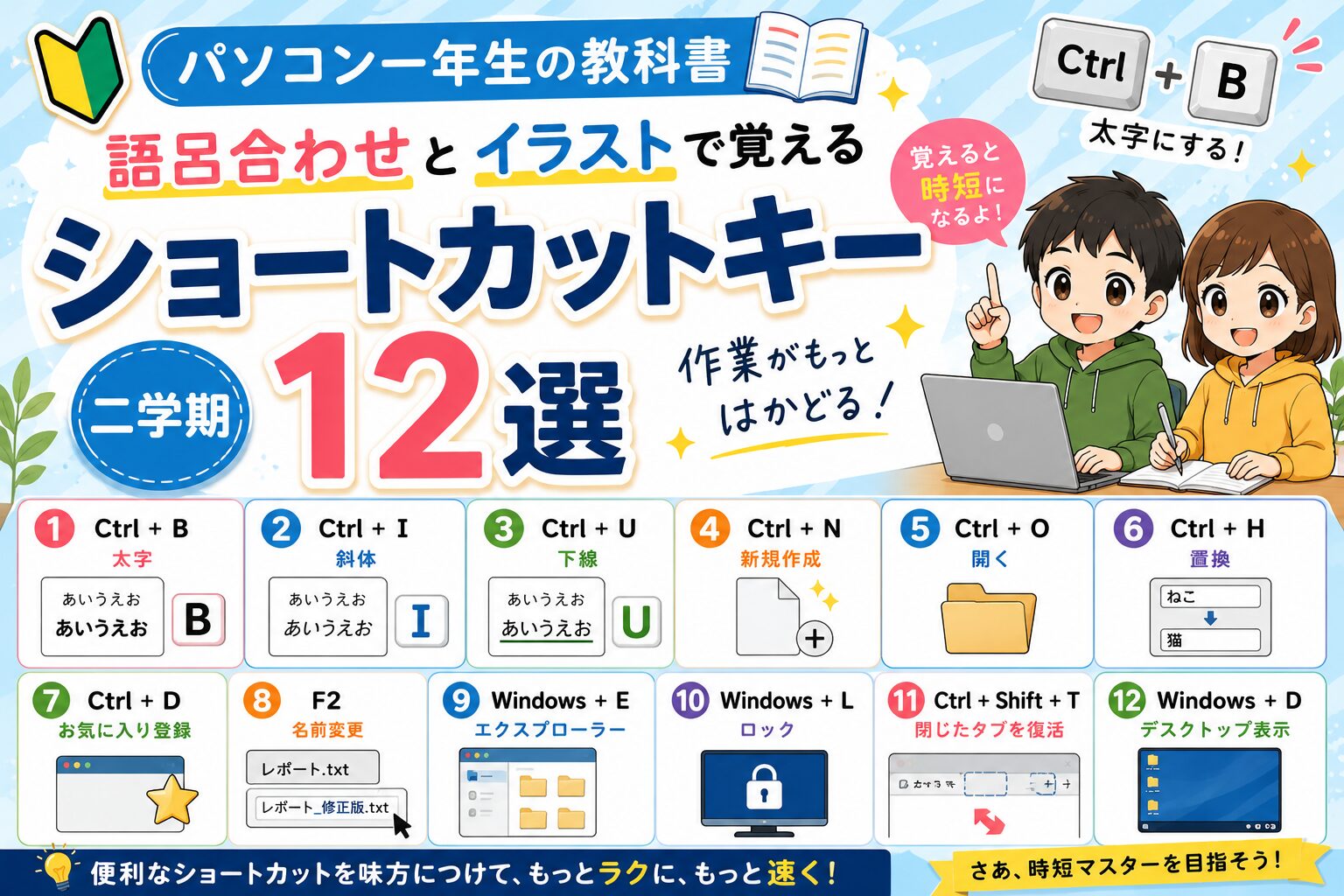
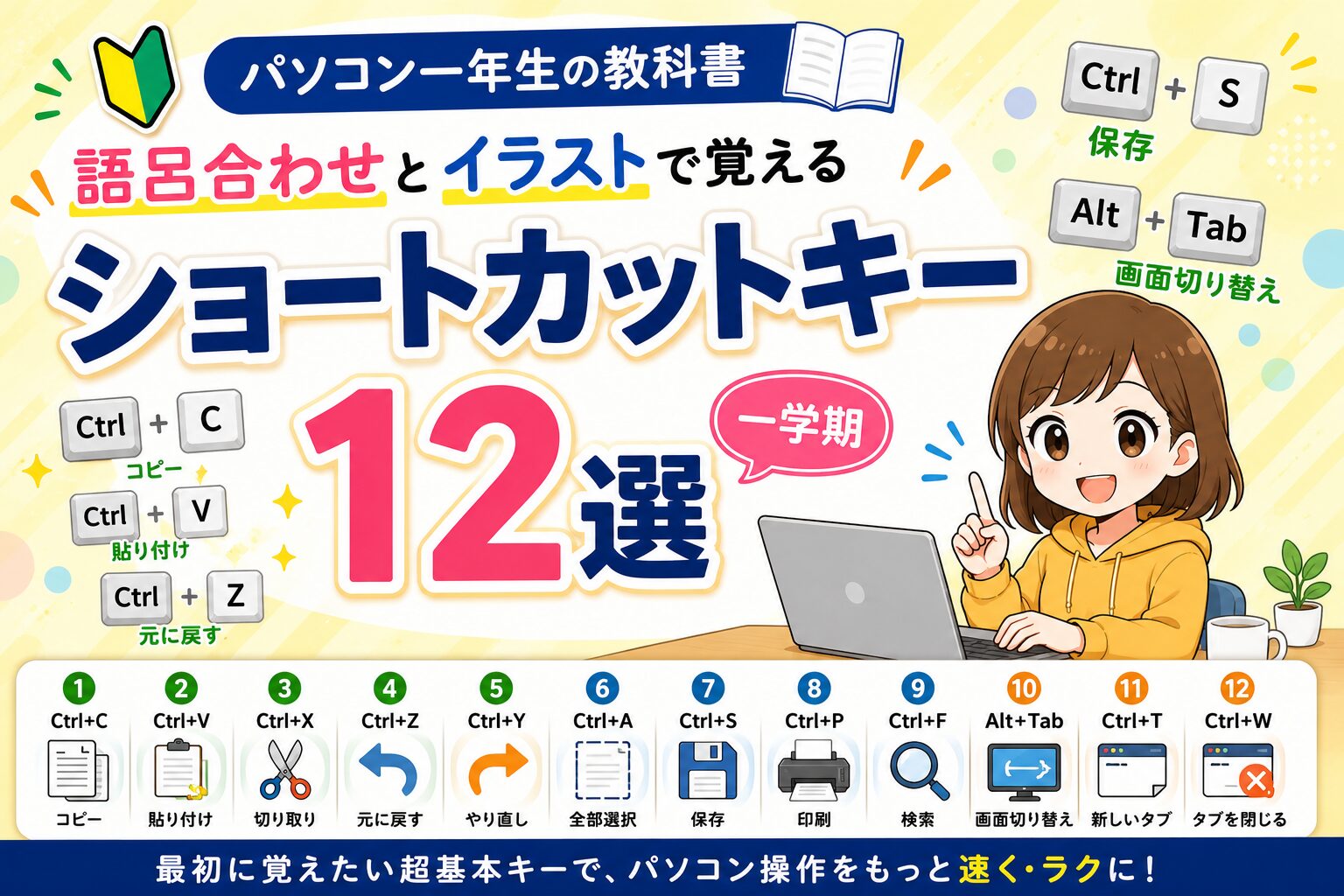
一学期では、
- コピー
- 貼り付け
- 保存
- 検索
などの基本ショートカットを覚えました。
二学期では、さらに作業効率がアップする便利なショートカットを学んでいきましょう!
仕事や学校でもよく使うものばかりです。
① Ctrl + B(太字)
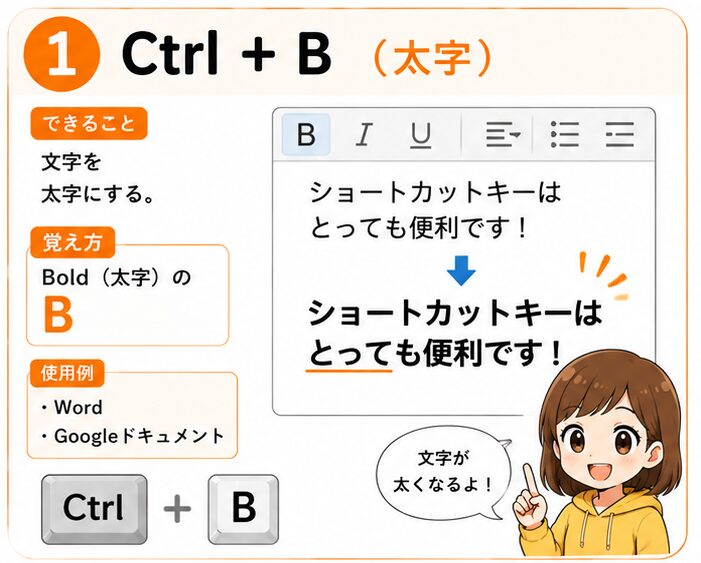
できること
文字を太字にする。
覚え方
Bold(太字)のB
使用例
- Word
- Googleドキュメント
② Ctrl + I(斜体)
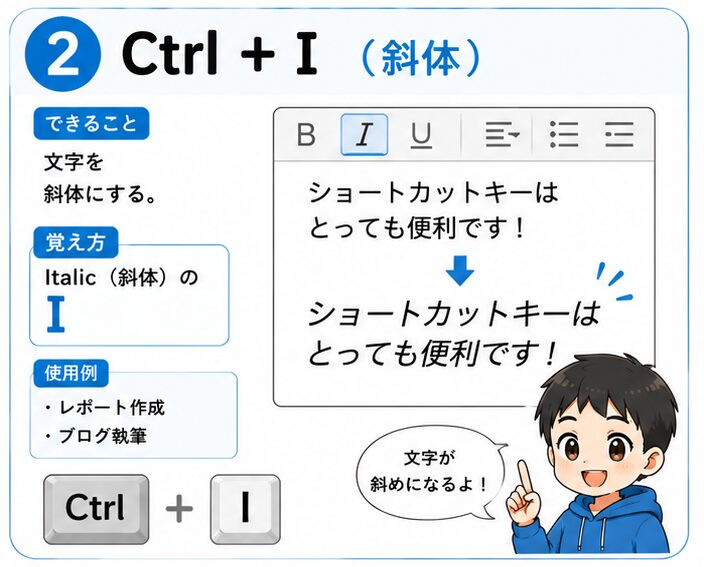
できること
文字を斜体にする。
覚え方
Italic(斜体)のI
使用例
- レポート作成
- ブログ執筆
③ Ctrl + U(下線)
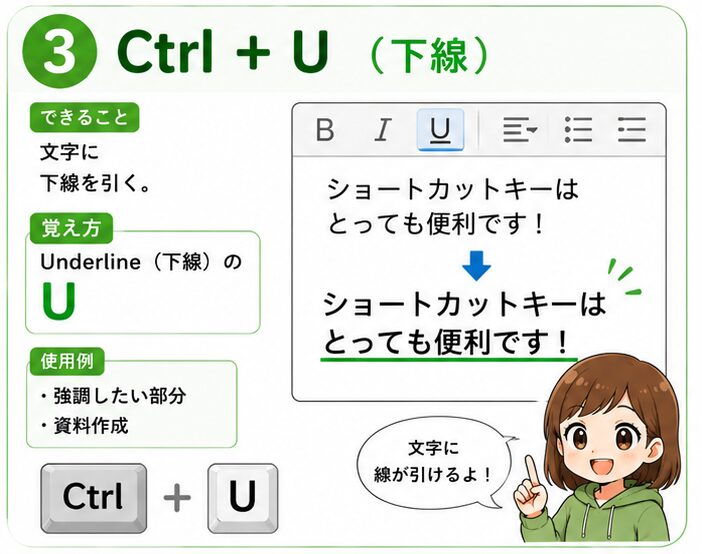
できること
文字に下線を引く。
覚え方
Underline(下線)のU
使用例
- 強調したい部分
- 資料作成
④ Ctrl + N(新規作成)
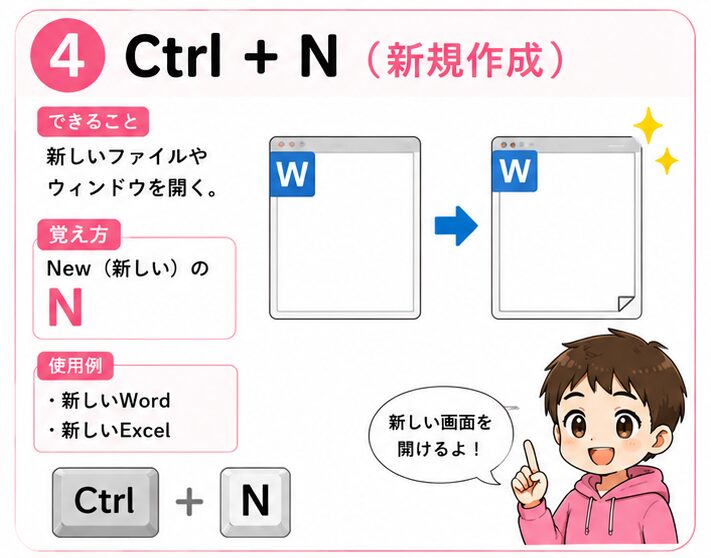
できること
新しいファイルやウィンドウを開く。
覚え方
New(新しい)のN
使用例
- 新しいWord
- 新しいExcel
⑤ Ctrl + O(開く)
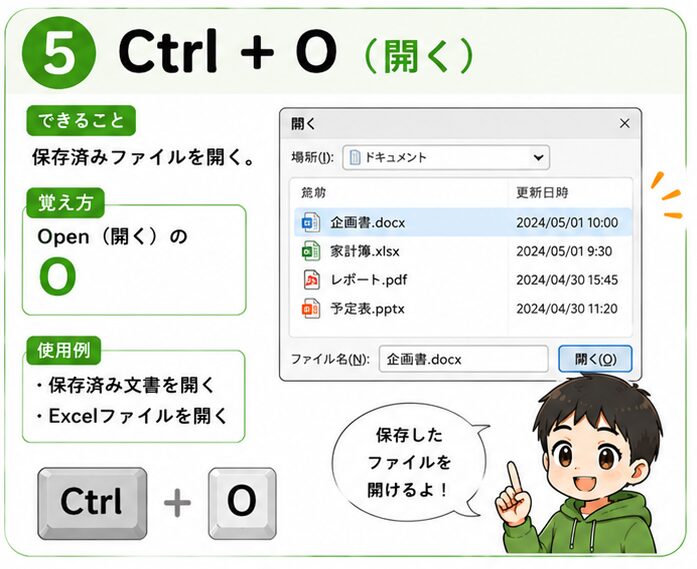
できること
保存済みファイルを開く。
覚え方
Open(開く)のO
使用例
- 保存済み文書を開く
- Excelファイルを開く
⑥ Ctrl + H(置換)
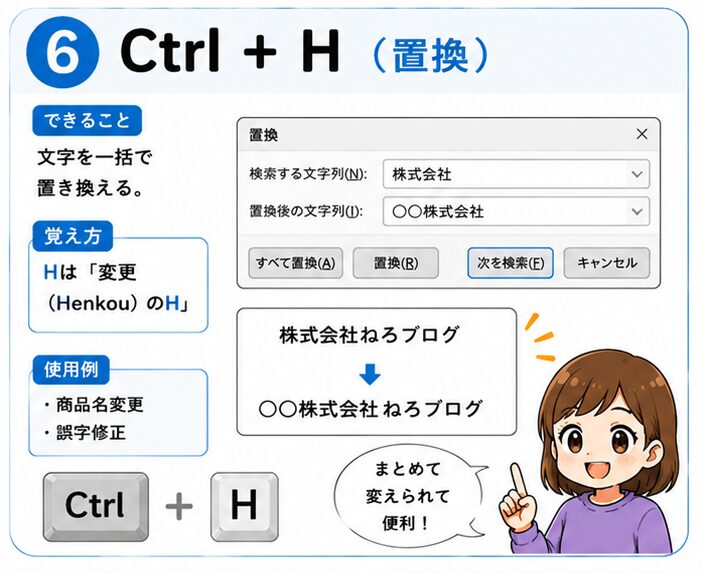
できること
文字を一括で置き換える。
覚え方
Hは「変更(Henkou)のH」
使用例
- 商品名変更
- 誤字修正
⑦ Ctrl + D(お気に入り登録)
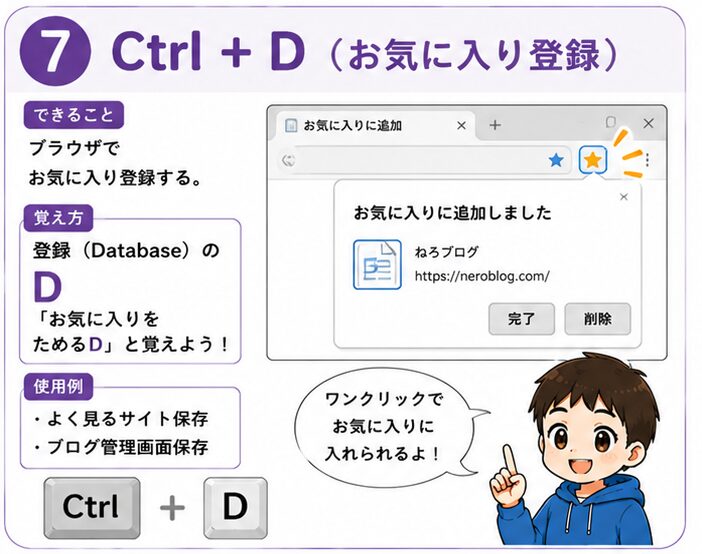
できること
ブラウザでお気に入り登録する。
覚え方
登録(Database)のD
「お気に入りをためるD」
と覚えましょう。
使用例
- よく見るサイト保存
- ブログ管理画面保存
⑧ F2(名前変更)
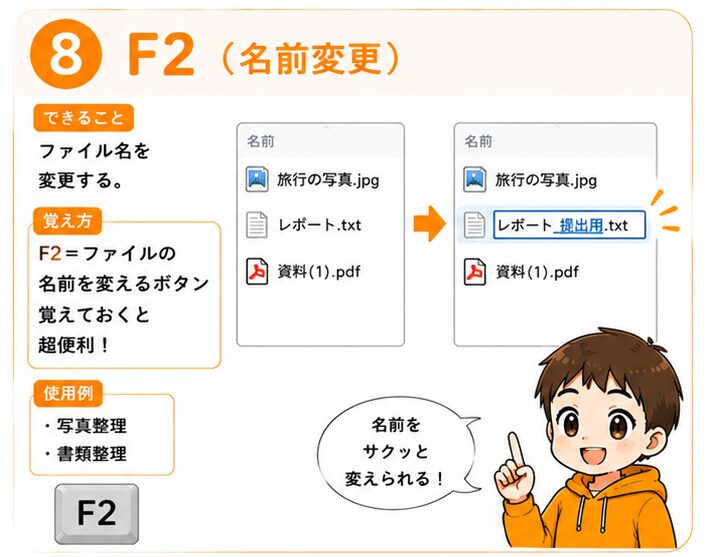
できること
ファイル名を変更する。
覚え方
F2=ファイルの名前を変えるボタン
覚えておくと超便利です。
使用例
- 写真整理
- 書類整理
⑨ Windows + E(エクスプローラー)
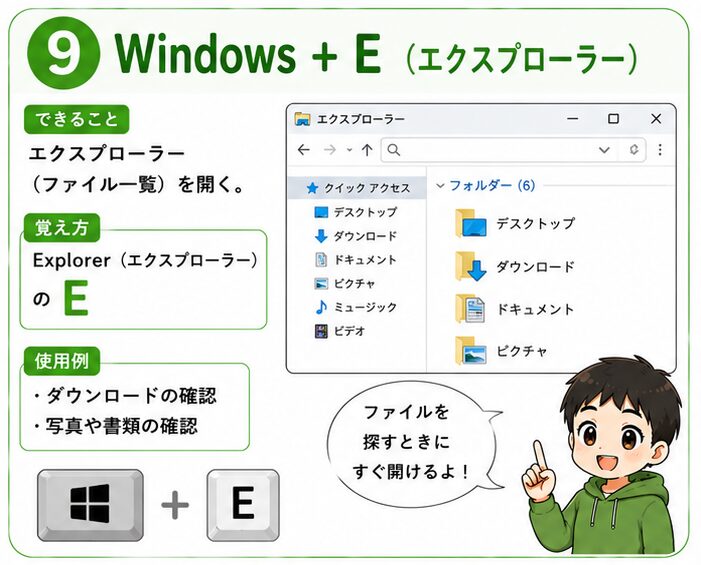
できること
ファイル一覧を開く。
覚え方
Explorer(エクスプローラー)のE
使用例
- ダウンロード確認
- 写真確認
⑩ Windows + L(ロック)
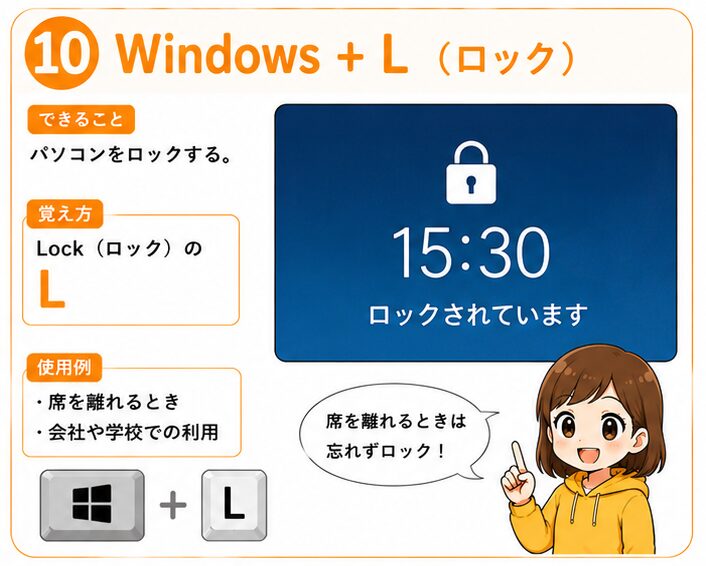
できること
パソコンをロックする。
覚え方
Lock(ロック)のL
使用例
- 席を離れる時
- 会社や学校
⑪ Ctrl + Shift + T(閉じたタブを復活)
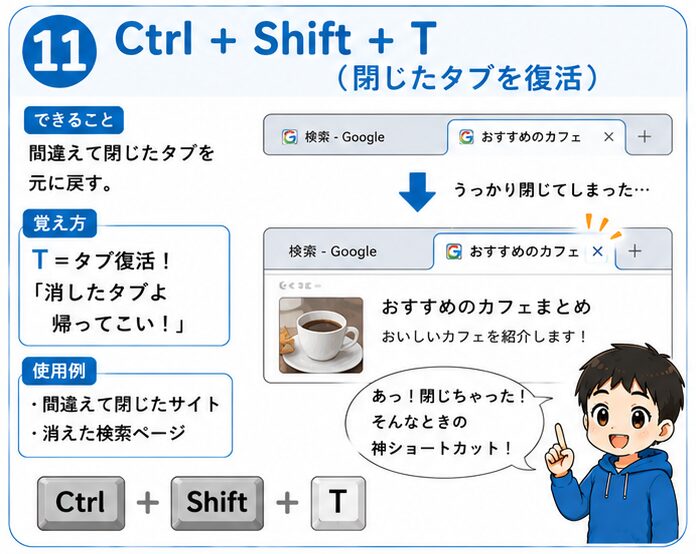
できること
間違えて閉じたタブを元に戻す。
覚え方
T=タブ復活!
「消したタブよ帰ってこい!」
使用例
- 間違えて閉じたサイト
- 消えた検索ページ
⑫ Windows + D(デスクトップ表示)
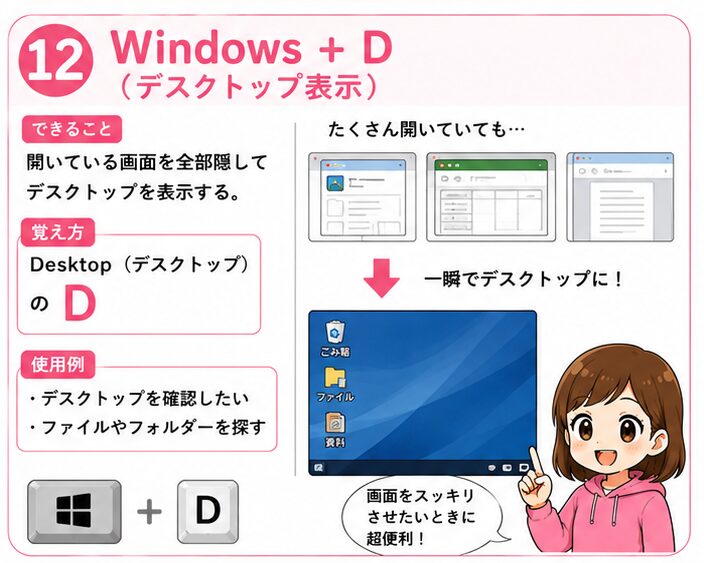
できること
開いている画面を全部隠してデスクトップを表示する。
覚え方
Desktop(デスクトップ)のD
使用例
- デスクトップ確認
- ファイルを探す
まとめ
二学期では、仕事や学校で役立つ実践的なショートカットを学びました。
特に覚えておきたいのは、
- F2(名前変更)
- Windows+E(エクスプローラー)
- Ctrl+Shift+T(タブ復活)
- Windows+D(デスクトップ表示)
です。
この4つを覚えるだけでも、パソコン作業の快適さがグッとアップします。
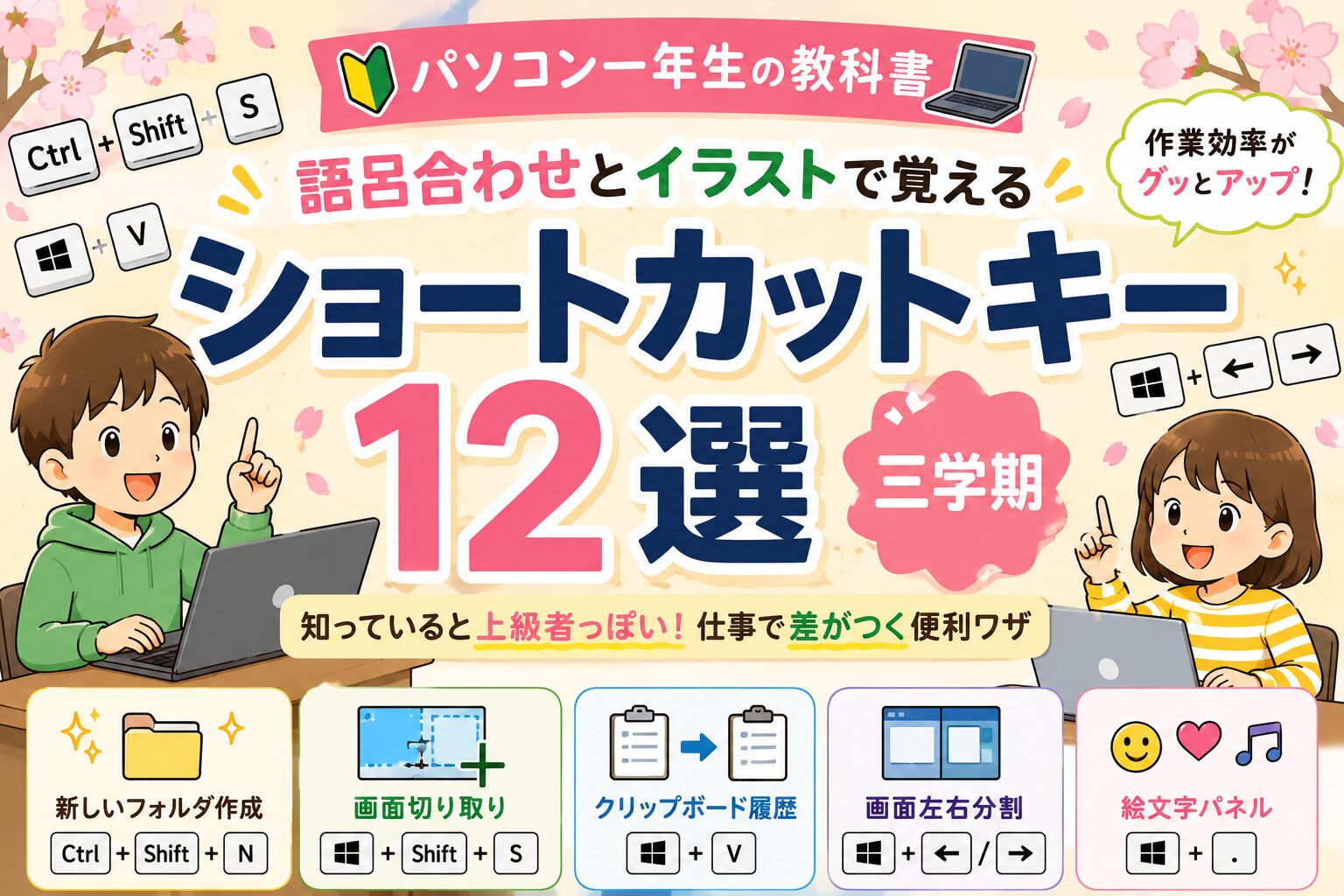
三学期では、さらに上級者向けの時短テクニックを学んでいきましょう!
コメント