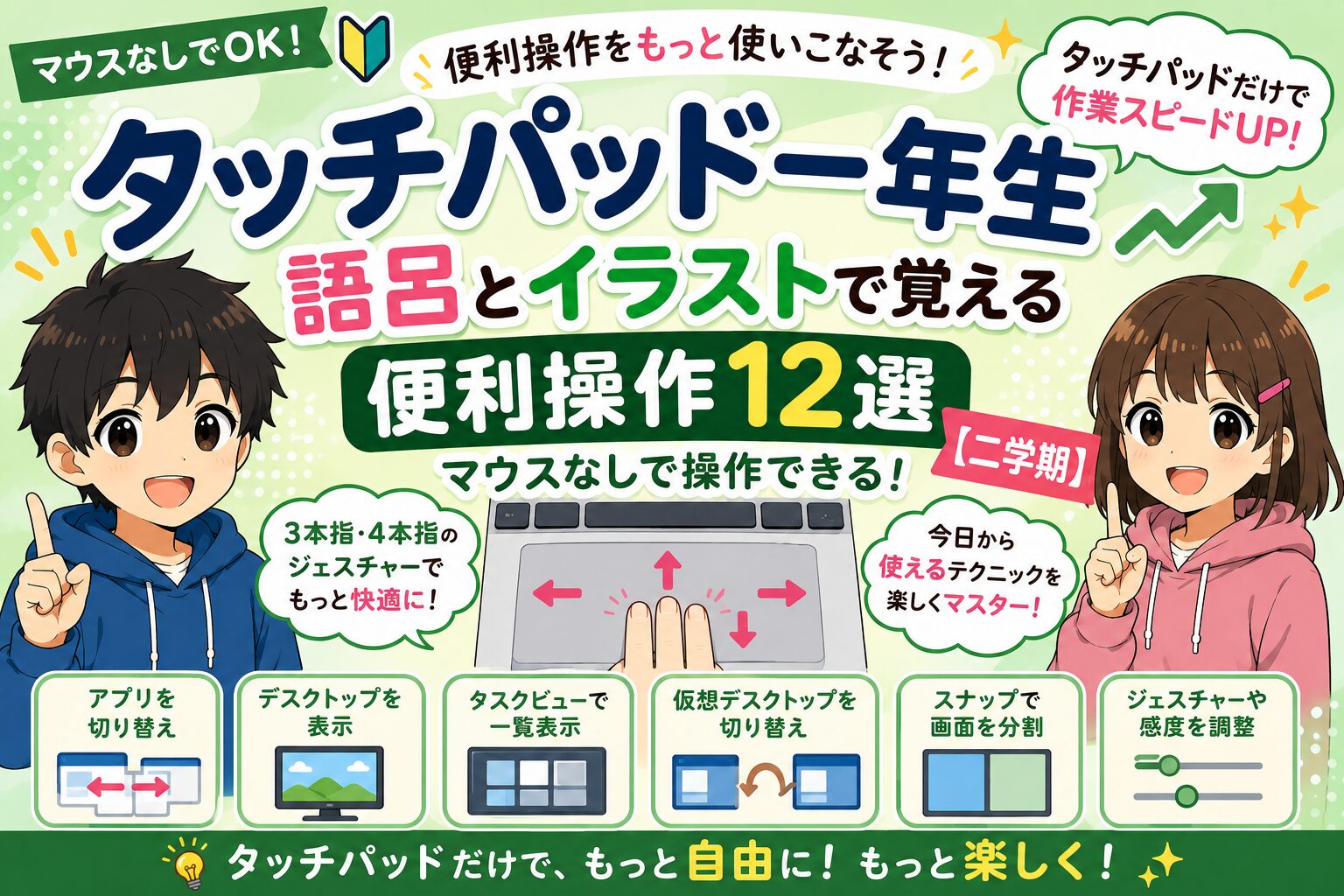
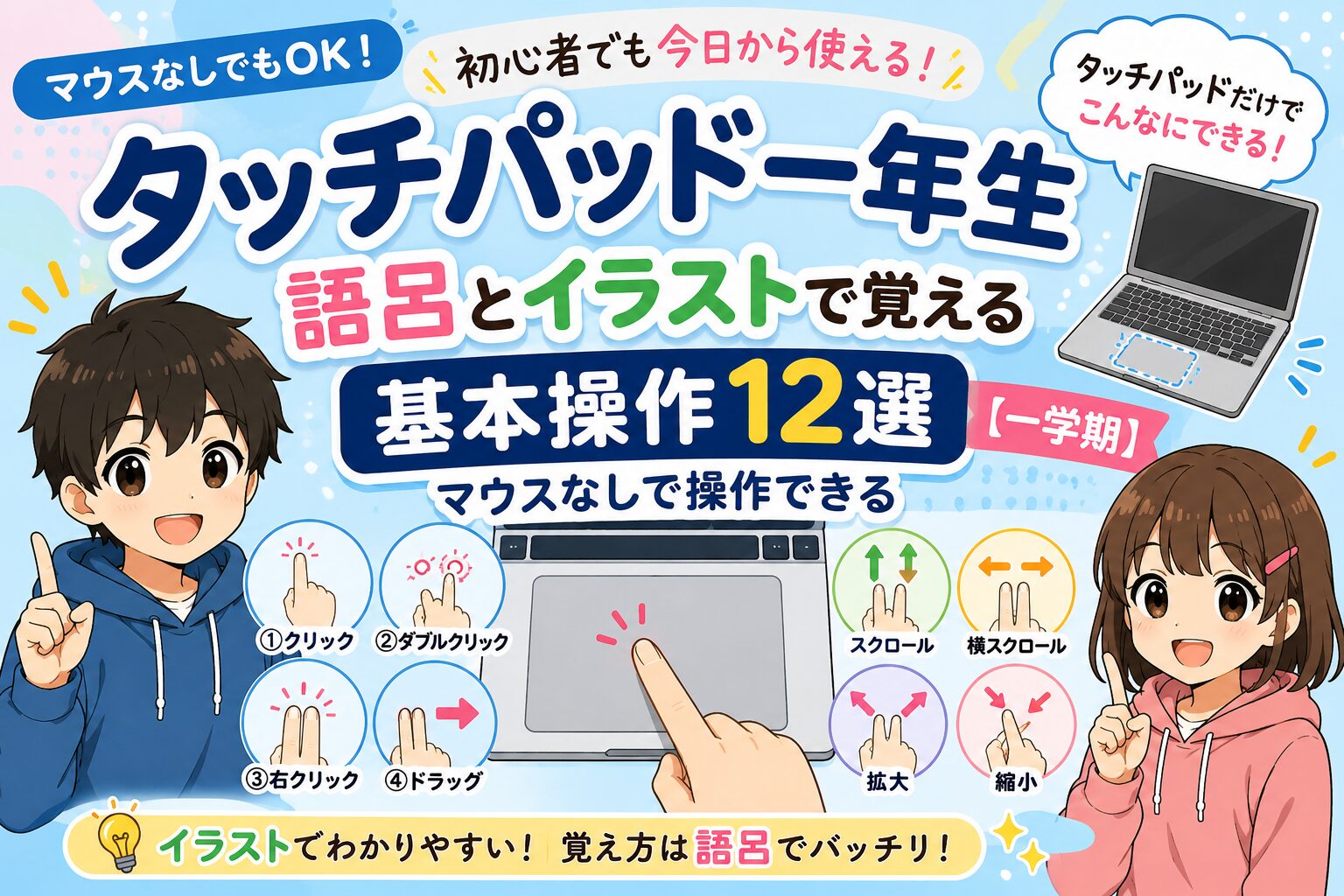
一学期では、クリックやスクロールなど基本操作を学びました。
二学期では、Windowsでよく使う便利なジェスチャーを覚えていきます。
これらを使えるようになると、マウスに持ち替える回数が減り、作業スピードがぐっと上がります。
① アプリを切り替える
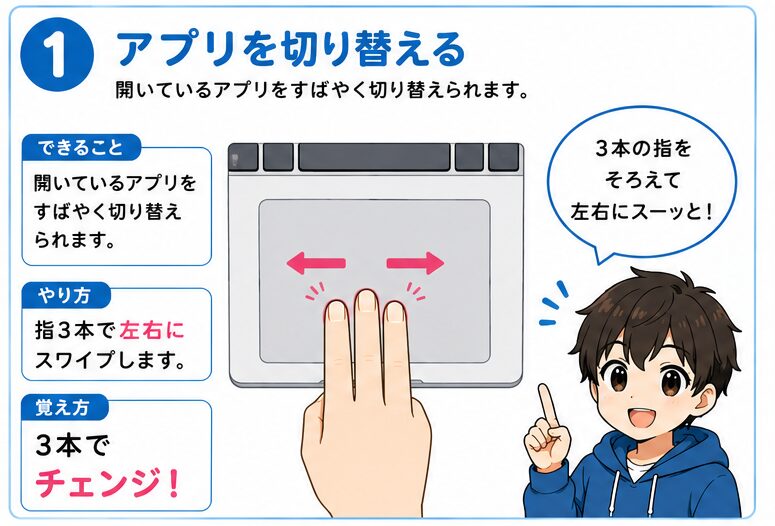
できること
開いているアプリをすばやく切り替えられます。
やり方
指3本で左右にスワイプします。
覚え方
3本でチェンジ!
② デスクトップを表示する
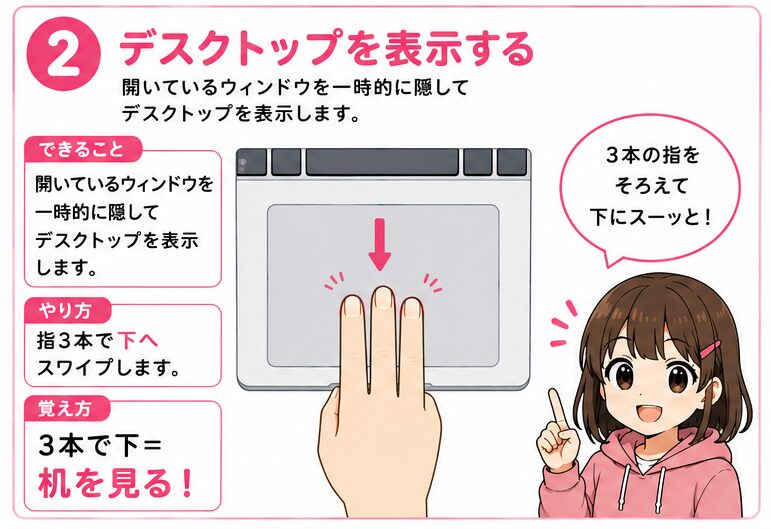
できること
開いているウィンドウを一時的に隠してデスクトップを表示します。
やり方
指3本で下へスワイプします。
覚え方
3本で下=机を見る!
③ 元の画面に戻る
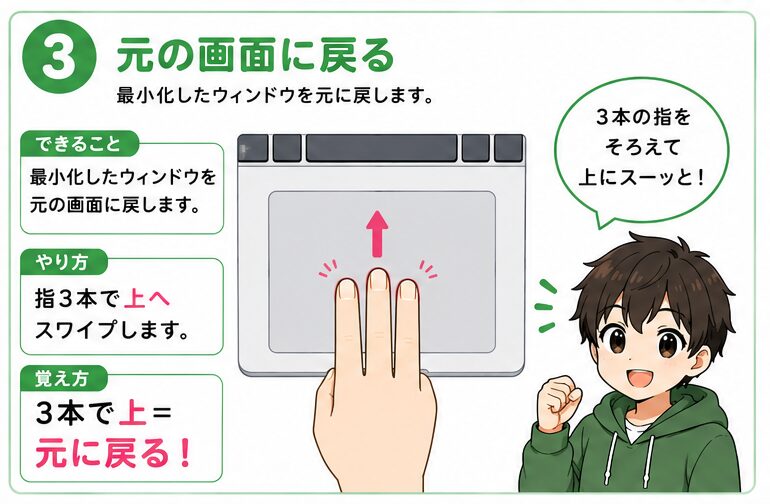
できること
最小化したウィンドウを元に戻します。
やり方
指3本で上へスワイプします。
覚え方
3本で上=元に戻る!
④ タスクビューを開く
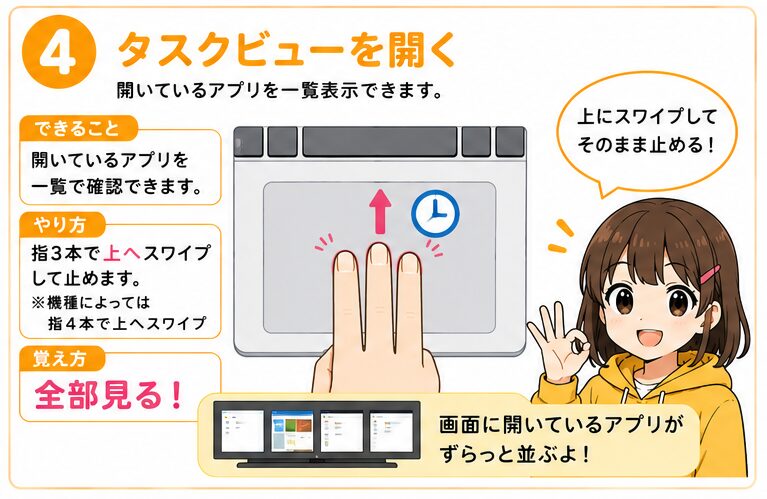
できること
開いているアプリを一覧表示できます。
やり方
指3本で上へスワイプして止める
(または設定によっては指4本で上へスワイプ)
覚え方
全部見る!
⑤ 仮想デスクトップを切り替える
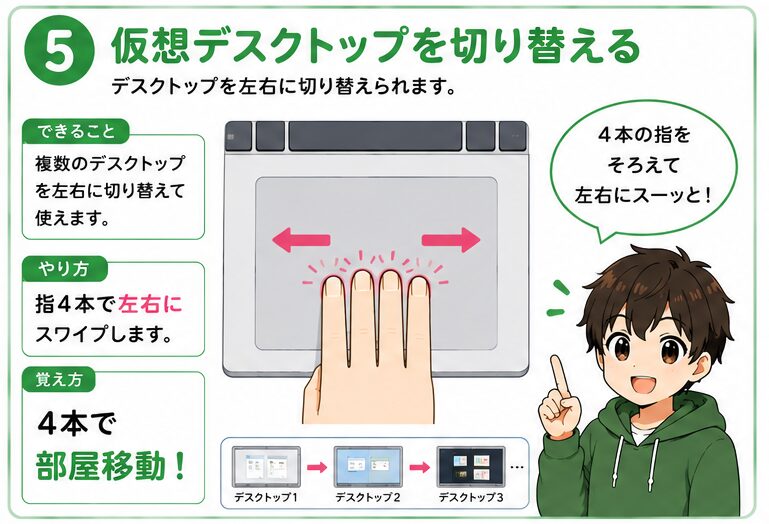
できること
デスクトップを左右に切り替えられます。
やり方
指4本で左右にスワイプします。
覚え方
4本で部屋移動!
⑥ 検索を開く
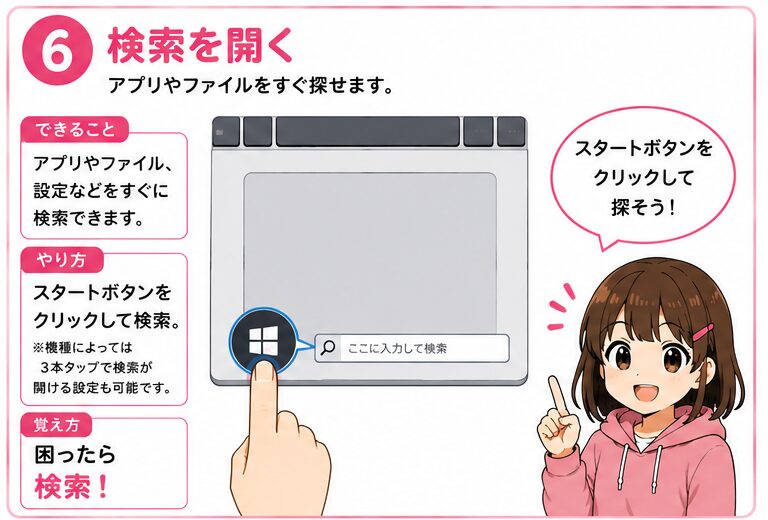
できること
アプリやファイルをすぐ探せます。
やり方
スタートボタンを押して検索
(機種によっては3本タップで検索や設定アプリを割り当て可能)
覚え方
困ったら検索!
⑦ 通知を確認する
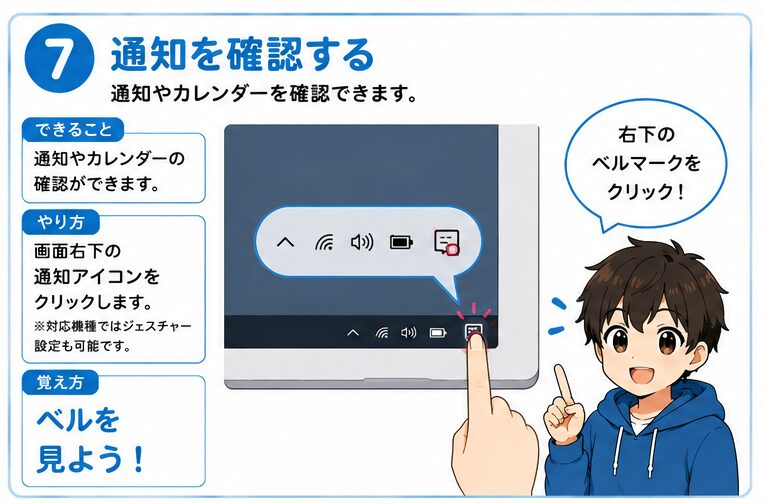
できること
通知やカレンダーを確認できます。
やり方
画面右下の通知アイコンを押します。
※対応機種ではジェスチャー設定も可能です。
覚え方
ベルを見よう!
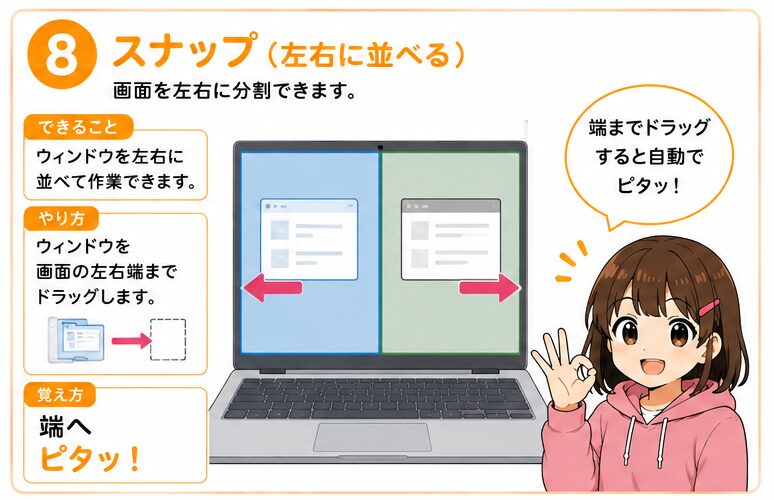
⑧ スナップ(左右に並べる)
できること
画面を左右に分割できます。
やり方
ウィンドウを画面の左右端までドラッグします。
覚え方
端へピタッ!
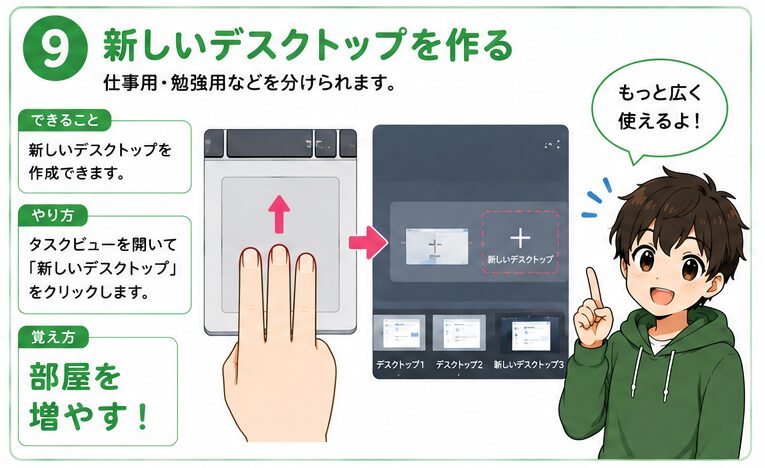
⑨ 新しいデスクトップを作る
できること
仕事用・勉強用などを分けられます。
やり方
タスクビューを開いて**「新しいデスクトップ」**をクリックします。
覚え方
部屋を増やす!
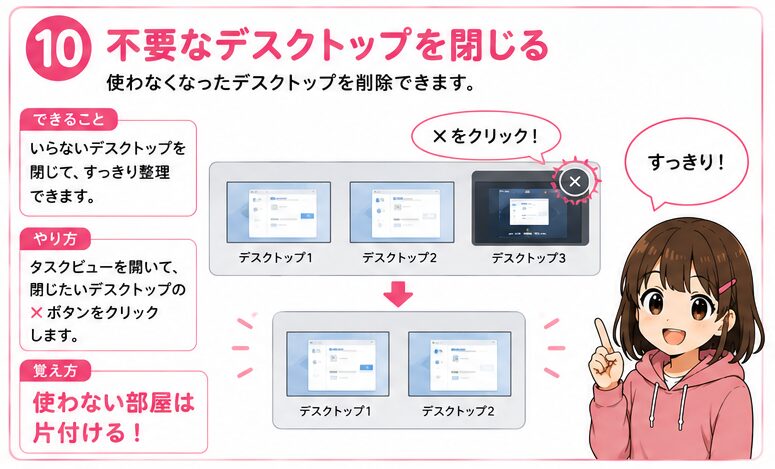
⑩ 不要なデスクトップを閉じる
できること
使わなくなったデスクトップを削除します。
やり方
タスクビューで×ボタンを押します。
覚え方
使わない部屋は片付ける!
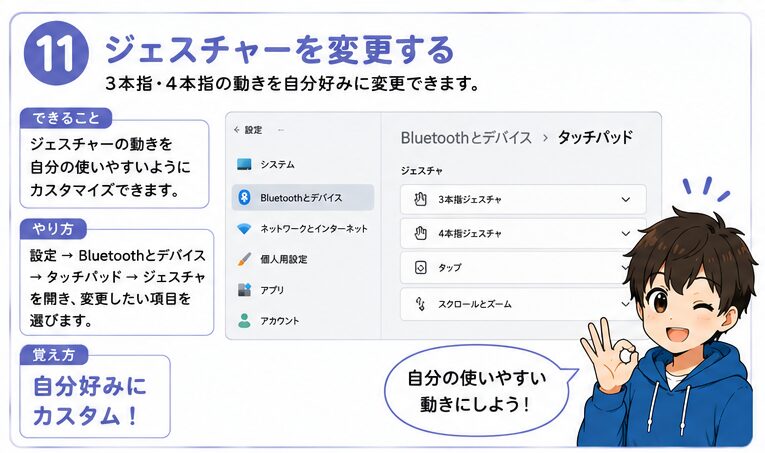
⑪ ジェスチャーを変更する
できること
3本指・4本指の動きを自分好みに変更できます。
やり方
設定 → Bluetoothとデバイス → タッチパッド → ジェスチャを開きます。
覚え方
自分好みにカスタム!
⑫ タッチパッド感度を変更する
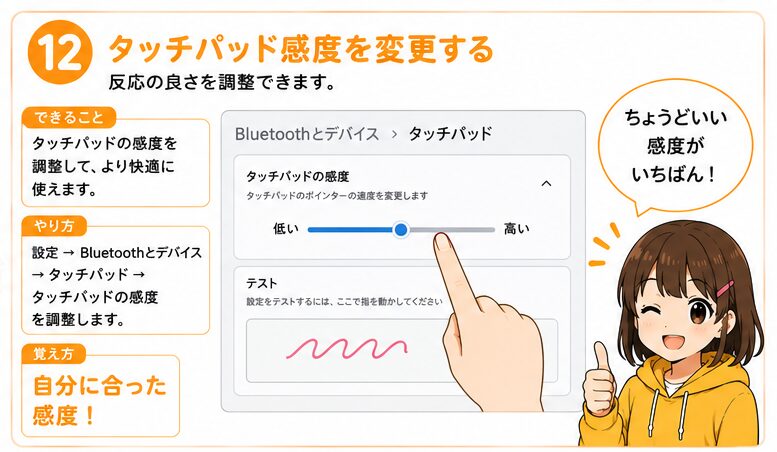
できること
反応の良さを調整できます。
やり方
設定 → Bluetoothとデバイス → タッチパッド → タッチパッドの感度
覚え方
自分に合った感度!
二学期の復習テスト
Q1
アプリを切り替えるジェスチャーは?
A. 指2本
B. 指3本で左右
C. 指4本で下
✅ B. 指3本で左右
解説
開いているアプリをすばやく切り替えられます。
覚え方:3本でチェンジ!
Q2
デスクトップを表示するには?
A. 指3本で下
B. 指2本で下
C. 指4本で右
✅ A. 指3本で下
解説
一時的にデスクトップを表示できます。
覚え方:3本で下=机を見る!
Q3
仮想デスクトップを切り替えるには?
A. 指2本で左右
B. 指3本で左右
C. 指4本で左右
✅ C. 指4本で左右
解説
複数のデスクトップを切り替えられます。
覚え方:4本で部屋移動!
Q4
タッチパッドの動きを変更する場所は?
A. コントロールパネル
B. Bluetoothとデバイス → タッチパッド
C. Microsoft Store
✅ B. Bluetoothとデバイス → タッチパッド
解説
ジェスチャーや感度を自分好みに変更できます。
覚え方:設定からカスタム!
二学期まとめ
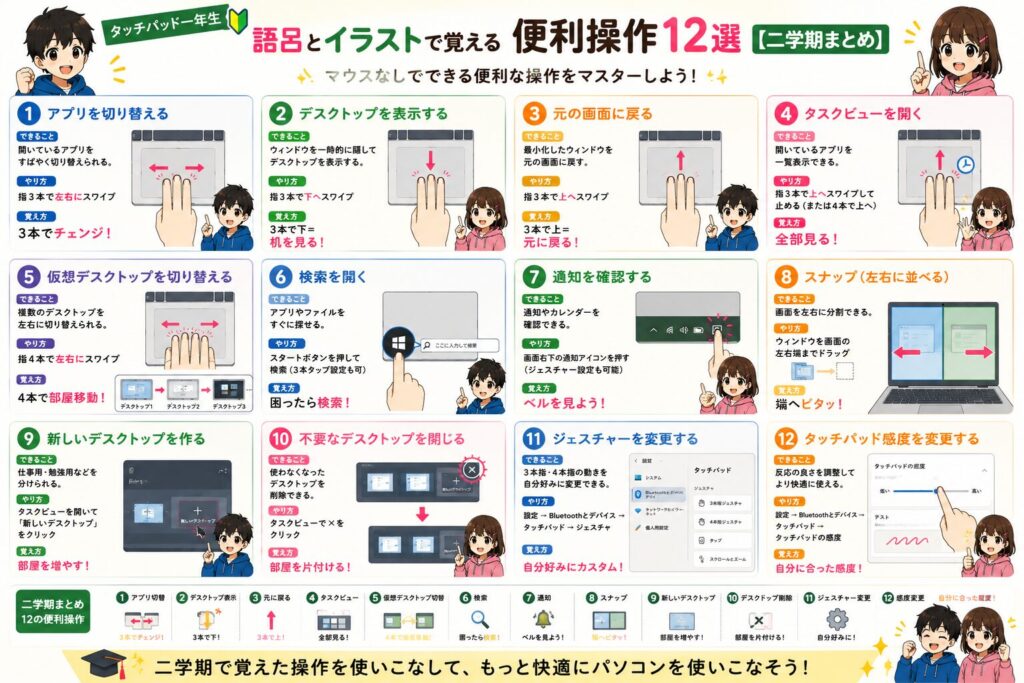
| 操作 | 覚え方 |
|---|---|
| アプリ切り替え | 3本でチェンジ! |
| デスクトップ表示 | 3本で下! |
| 元に戻る | 3本で上! |
| タスクビュー | 全部見る! |
| 仮想デスクトップ切り替え | 4本で部屋移動! |
| 検索 | 困ったら検索! |
| 通知 | ベルを見よう! |
| スナップ | 端へピタッ! |
| 新しいデスクトップ | 部屋を増やす! |
| デスクトップ削除 | 部屋を片付ける! |
| ジェスチャー変更 | 自分好みに! |
| 感度変更 | 自分に合った感度! |
二学期修了!
今回覚えた12個の便利操作を使えば、タッチパッドだけでも効率よくパソコンを操作できます。
特に覚えておきたいのは、
✅ アプリ切り替え
✅ デスクトップ表示
✅ タスクビュー
✅ 仮想デスクトップ切り替え
この4つです。
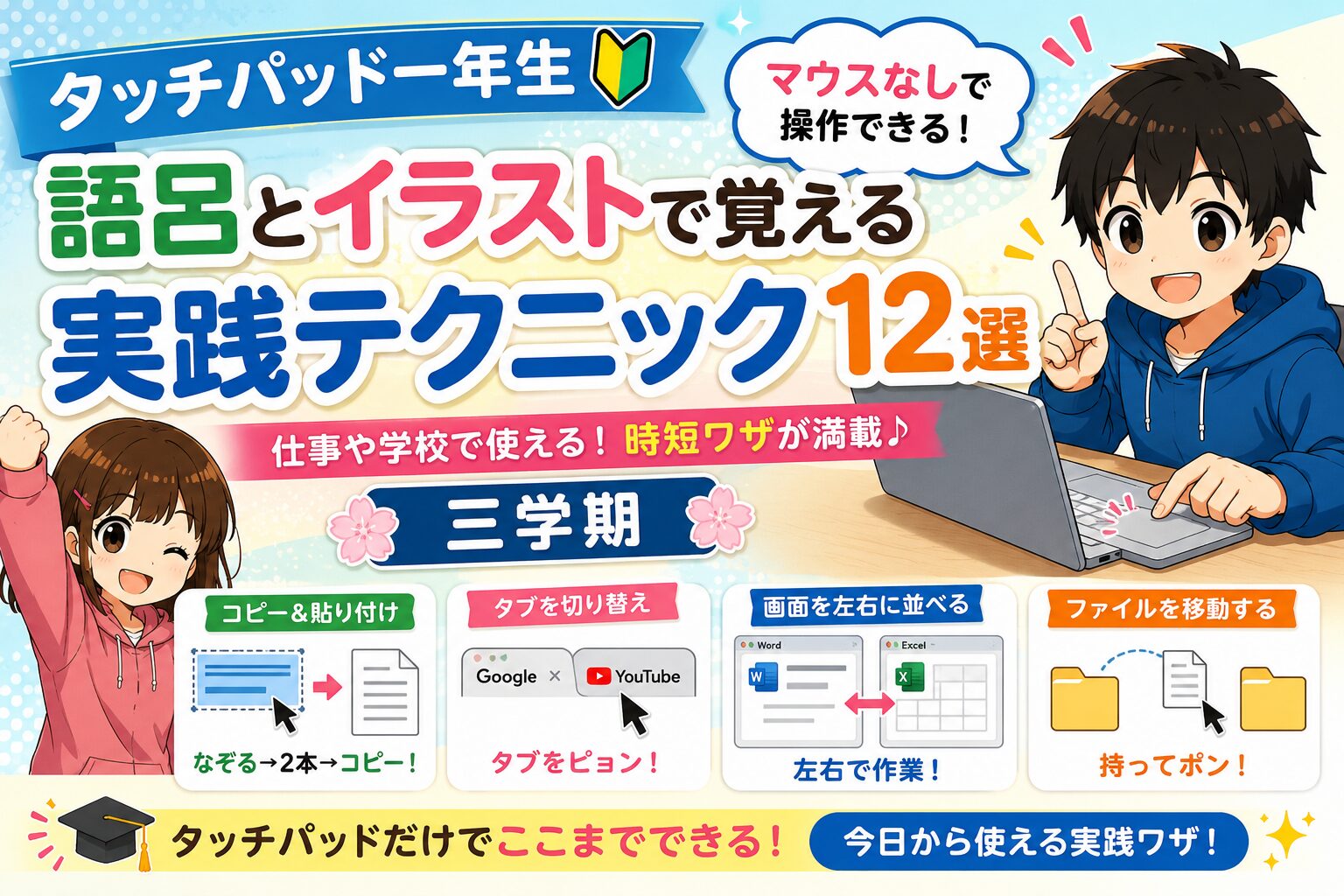
📚 三学期では、さらに実践的なテクニックや時短につながるタッチパッド操作を学んでいきましょう!

コメント