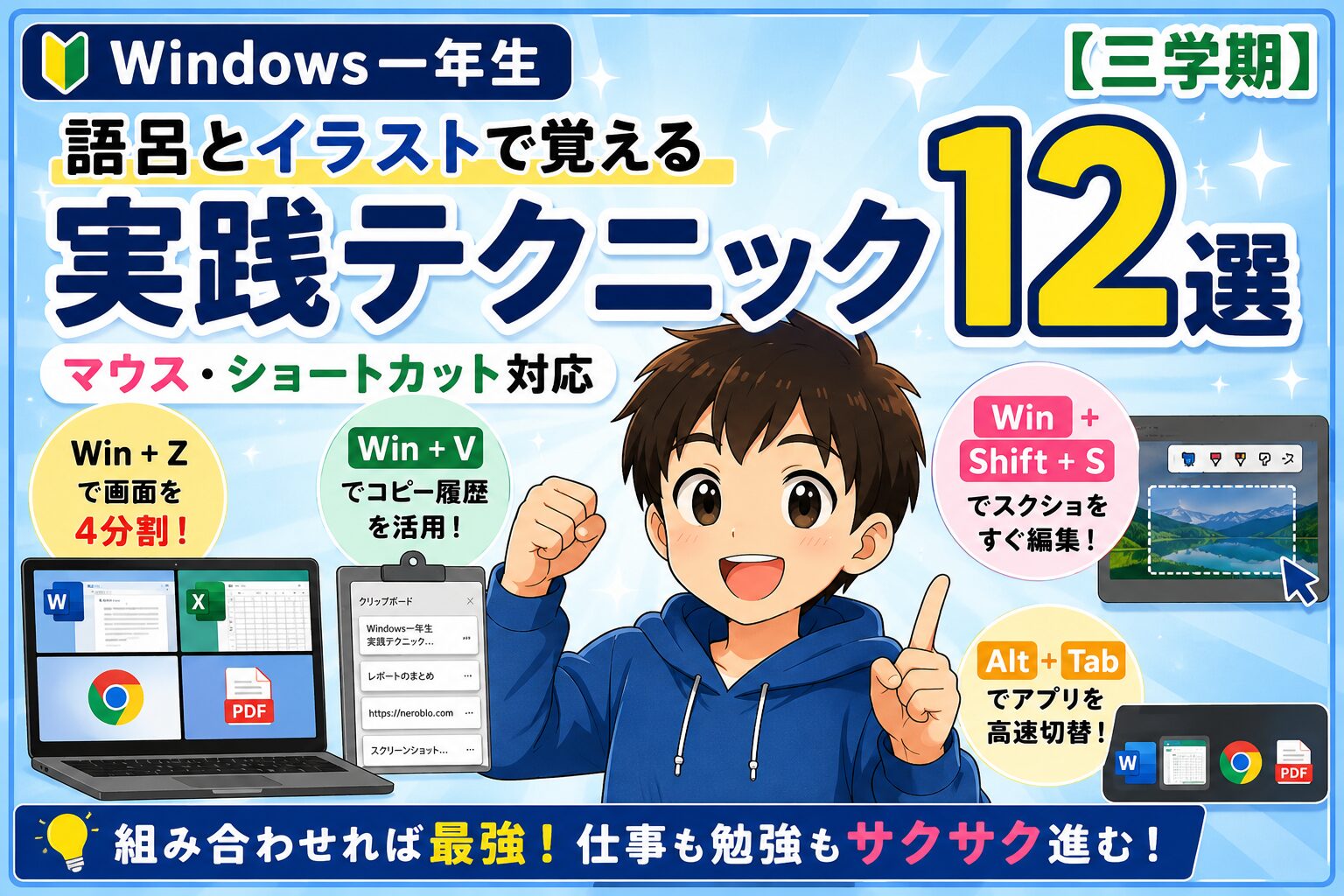
Windows一年生も、いよいよ三学期です!
一学期では基本操作、二学期では便利機能を学びました。
三学期では、今まで覚えた操作を組み合わせて実際の仕事や学校で使える実践テクニックを身につけます。
今回も
🖱️ マウスでの操作方法
⌨️ ショートカットキー
💡 語呂で覚える
の3つをセットで紹介します。
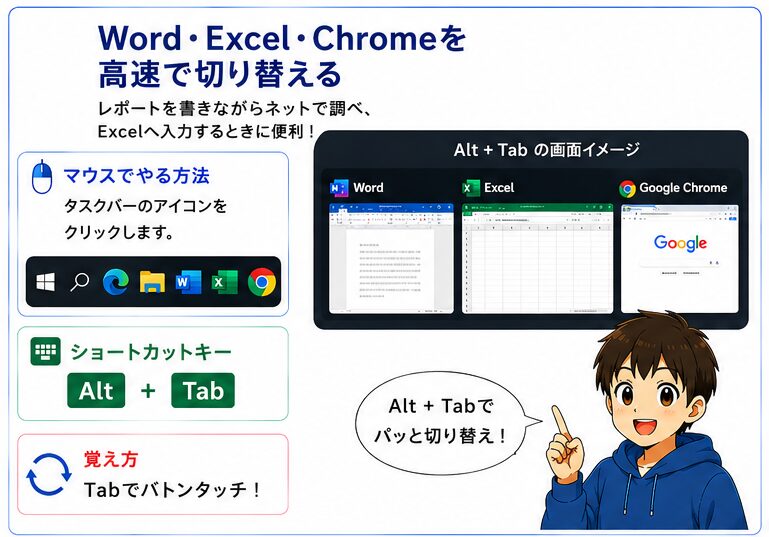
① Word・Excel・Chromeを高速で切り替える
内容
レポートを書きながらネットで調べ、Excelへ入力するときに便利です。
マウスでやる方法
タスクバーのアイコンをクリックします。
ショートカットキー
⌨️ Alt + Tab
覚え方
🔄 Tabでバトンタッチ!
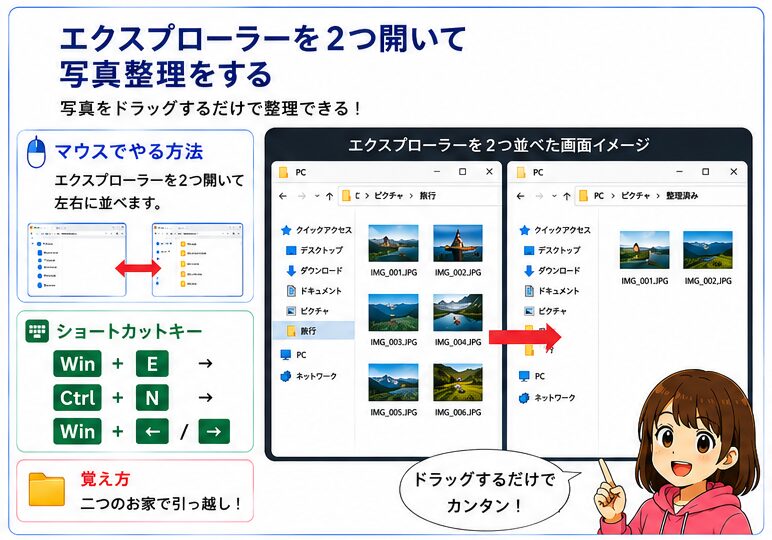
② エクスプローラーを2つ開いて写真整理をする
内容
写真をドラッグするだけで整理できます。
マウスでやる方法
エクスプローラーを2つ開いて左右へ並べます。
ショートカットキー
⌨️
Win + E
↓
Ctrl + N
↓
Win + ← / →
覚え方
📁 二つのお家で引っ越し!
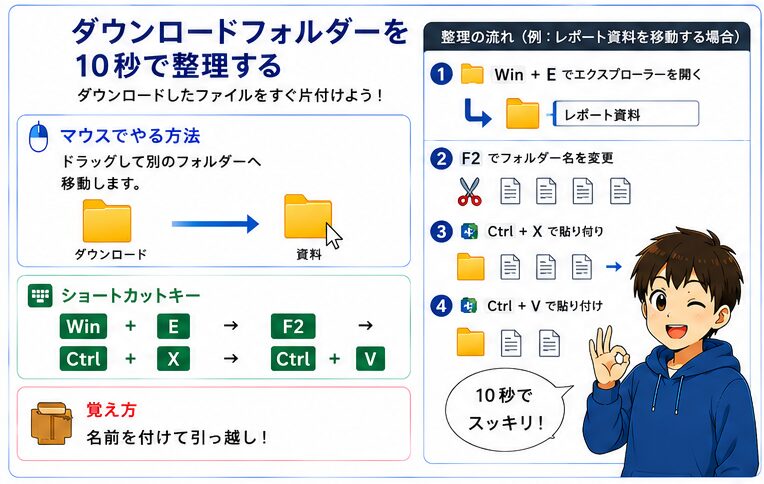
③ ダウンロードフォルダーを10秒で整理する
内容
ダウンロードしたファイルをすぐ片付けます。
マウスでやる方法
ドラッグして移動します。
ショートカットキー
⌨️
Win + E
↓
F2
↓
Ctrl + X
↓
Ctrl + V
覚え方
📦 名前を付けて引っ越し!
④ 画面を4分割して作業する
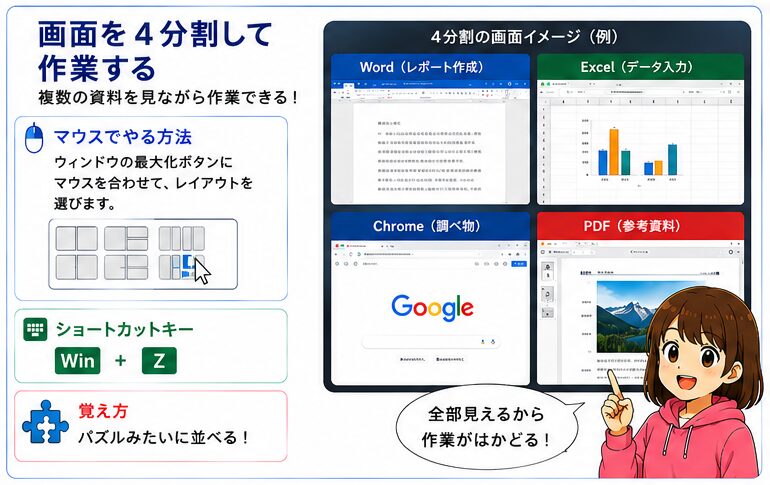
内容
Word・Excel・Chrome・PDFを同時に表示できます。
マウスでやる方法
最大化ボタンへマウスを合わせます。
ショートカットキー
⌨️ Win + Z
覚え方
🧩 パズルみたいに並べる!
⑤ コピー履歴を使う
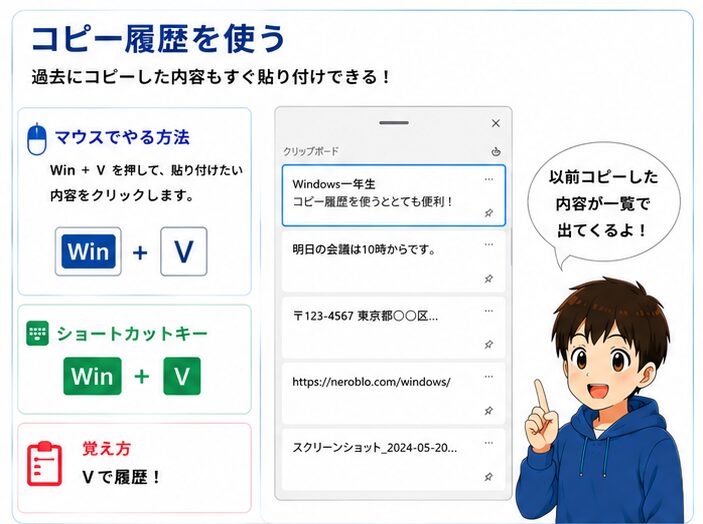
内容
以前コピーした文章も貼り付けられます。
マウスでやる方法
右クリックから貼り付けできます。
ショートカットキー
⌨️ Win + V
覚え方
📋 Vで履歴!
⑥ 絵文字・記号・特殊文字を入力する
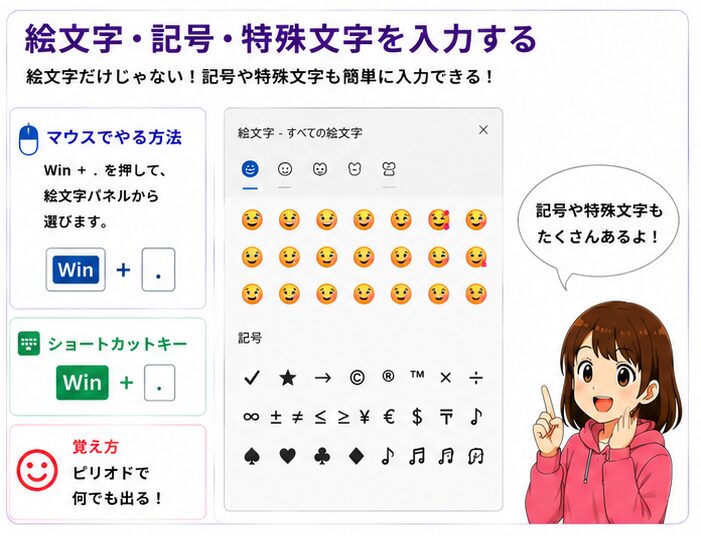
内容
✔ ★ → © 〒 😊 なども入力できます。
マウスでやる方法
絵文字パネルから選択します。
ショートカットキー
⌨️ Win + .
覚え方
😊 ピリオドで何でも出る!
⑦ ファイルを一瞬で検索する
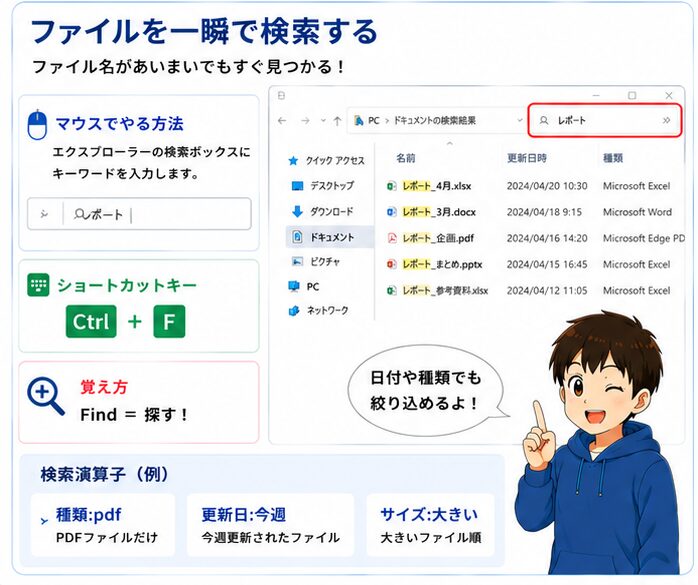
内容
ファイル名が分からなくても探せます。
マウスでやる方法
エクスプローラー右上の検索ボックスを使います。
ショートカットキー
⌨️ Ctrl + F
覚え方
🔍 Find=探す!
⑧ クイックアクセスを使いこなす
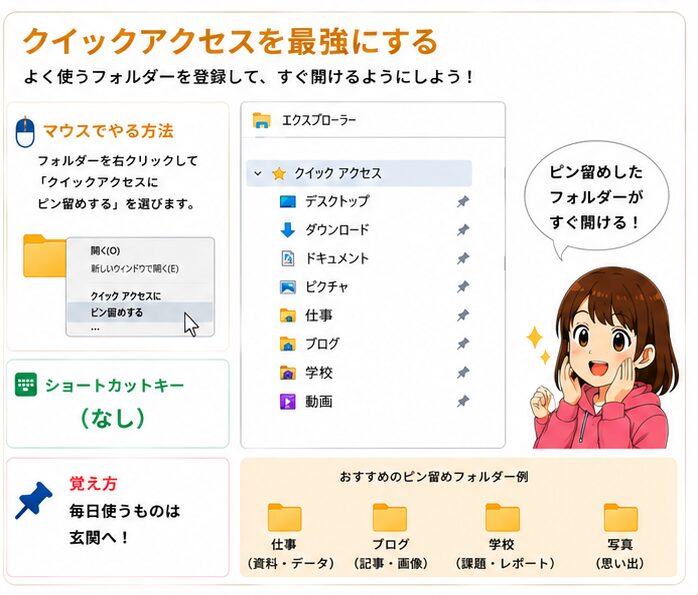
内容
毎日使うフォルダーをすぐ開けます。
マウスでやる方法
フォルダーを右クリック
↓
「クイックアクセスにピン留め」
ショートカットキー
なし
覚え方
📌 毎日使うものは玄関へ!
⑨ スクリーンショットを編集して保存する
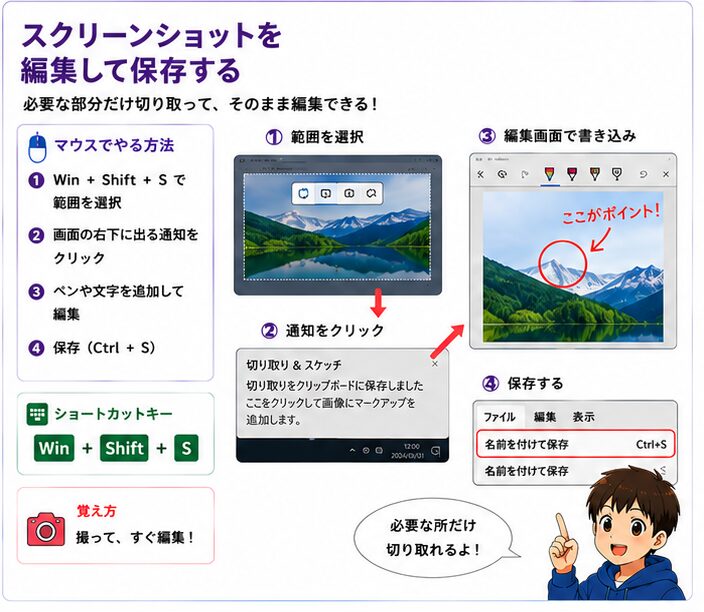
内容
画面を切り取って、そのまま矢印や文字を書き込めます。
マウスでやる方法
通知をクリックして編集します。
ショートカットキー
⌨️ Win + Shift + S
覚え方
📸 撮ってすぐ編集!
⑩ 仮想デスクトップを仕事・勉強・趣味で使い分ける
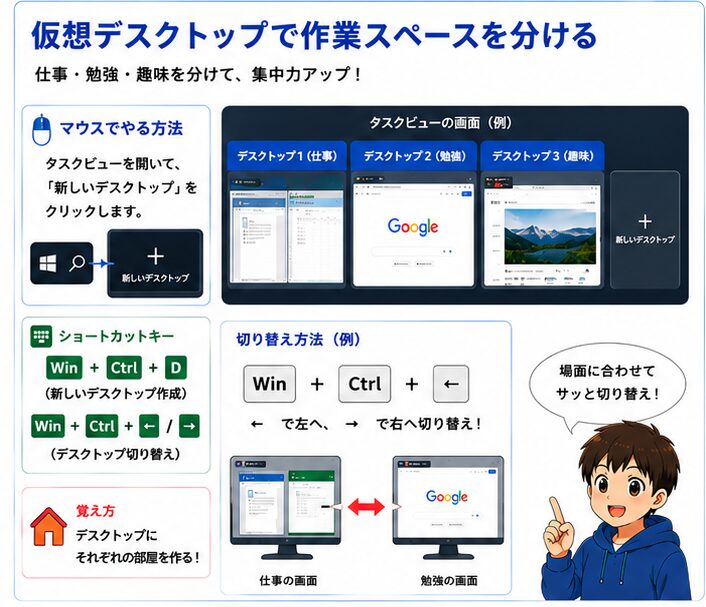
内容
仕事とプライベートを分けられます。
マウスでやる方法
タスクビューから追加します。
ショートカットキー
⌨️
Win + Ctrl + D
Win + Ctrl + ← →
覚え方
🏠 部屋を分ける!
⑪ 複数ファイルの名前を一気に変更する
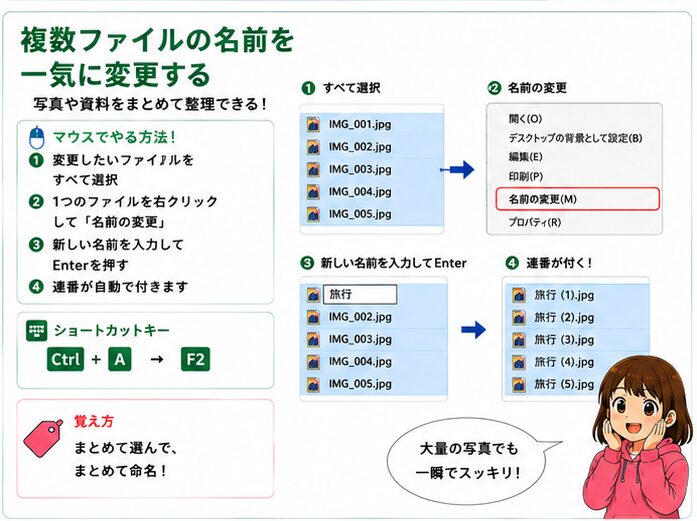
内容
写真100枚でも一瞬です。
マウスでやる方法
全部選択
↓
右クリック
↓
名前変更
ショートカットキー
⌨️
Ctrl + A
↓
F2
覚え方
🏷️ まとめて命名!
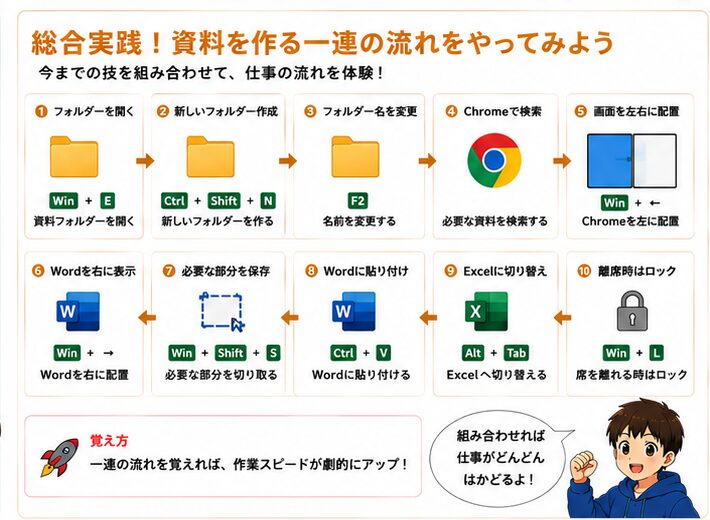
⑫ Windows一年生の総合実践!
内容
実際に仕事をする流れを体験してみましょう。
手順
① Win + E で資料フォルダーを開く
↓
② Ctrl + Shift + N で新しいフォルダーを作る
↓
③ F2 でフォルダー名を変更
↓
④ Chromeで資料を検索
↓
⑤ Win + ← でChromeを左へ配置
↓
⑥ Wordを右へ表示
↓
⑦ Win + Shift + S で必要な部分を保存
↓
⑧ Ctrl + V でWordへ貼り付け
↓
⑨ Alt + Tab でExcelへ切り替え
↓
⑩ Win + L で席を離れる時はロック
覚え方
🚀 組み合わせれば最強!
三学期の復習テスト
Q1
画面を4分割して表示するショートカットキーは?
A. Win + Z
B. Win + D
C. Alt + Tab
✅ A. Win + Z
解説
スナップレイアウトが表示され、複数のウィンドウを見やすく配置できます。
覚え方
🧩 Z=並べる!
Q2
コピーした履歴を表示するショートカットキーは?
A. Ctrl + V
B. Win + V
C. Win + C
✅ B. Win + V
解説
コピーした内容を複数保存・呼び出しできます。
覚え方
📋 V=履歴を見る!
Q3
複数のファイル名をまとめて変更するには?
A. Ctrl + A → F2
B. Ctrl + C → Ctrl + V
C. Win + E
✅ A. Ctrl + A → F2
解説
複数ファイルを選択してF2を押すと、連番付きで一括リネームできます。
覚え方
🏷️ 全部選んで名前変更!
Q4
仕事用・勉強用・趣味用にデスクトップを分けるショートカットキーは?
A. Win + D
B. Win + Ctrl + D
C. Win + S
✅ B. Win + Ctrl + D
解説
仮想デスクトップを作成すると、用途ごとに作業スペースを分けられます。
覚え方
🏠 D=新しいデスクトップ!
三学期まとめ
| 内容 | ショートカット |
|---|---|
| アプリ切替 | Alt + Tab |
| エクスプローラーを2つ開く | Win + E → Ctrl + N |
| ダウンロード整理 | F2 → Ctrl + X → Ctrl + V |
| 画面4分割 | Win + Z |
| コピー履歴 | Win + V |
| 絵文字・特殊文字 | Win + . |
| ファイル検索 | Ctrl + F |
| クイックアクセス | ピン留め |
| スクリーンショット編集 | Win + Shift + S |
| 仮想デスクトップ | Win + Ctrl + D |
| 一括リネーム | Ctrl + A → F2 |
| 総合実践 | 覚えた技を組み合わせる |
三学期終了!
お疲れさまでした!
一学期では基本操作、二学期では便利機能、そして三学期では実践テクニックを学びました。
ここまで身につければ、Windowsの操作は初心者レベルを卒業です。仕事や学校、日常生活でも、これまでより効率よくパソコンを使いこなせるでしょう。
🎓 次回はいよいよ「Windows一年生 卒業認定試験20問」!
実際の場面を想定した問題で、あなたのWindowsスキルを試してみましょう!

コメント