学校のパソコンでゲームやYouTubeを見る方法を探していると、
「このサイト、本当に開いて大丈夫?」
と思うようなURLを見かけることがあります。
特に、
・プロキシサイト
・無料ゲームサイト
・YouTubeを見るためのサイト
・海外のサイト
・聞いたことがない裏技サイト
・友達から送られてきたURL
などは、見た目だけでは安全なのか判断できないことがあります。
そんなときに「とりあえず開いてみる」のはちょっと待ってください。
実は、サイトを開かなくてもURLだけで安全性をチェックする方法があります。
今回は、学校のパソコンなどで怪しいURLを見つけたときに、アクセスする前に安全性を確認する方法を紹介します。
ねろぶろで紹介しているサイトについて
ねろぶろでは、学校のパソコンで使えるゲームサイトや便利なWebサービスなど、さまざまなサイトを紹介しています。
記事内でサイトを紹介する際は、今回紹介するVirusTotalやGoogle セーフブラウジングなどを使用してURLをチェックしたうえで掲載しています。
ただし、インターネット上のサイトは、公開後に内容や運営状況が変更されることがあります。
そのため、
「ねろぶろに載っているから100%安全」という意味ではありません。
記事を公開したあとにサイトの内容が変わったり、別のサイトへ転送されるようになったりする可能性もあります。
ねろぶろでも掲載時に確認していますが、少しでも気になる場合は、今回紹介する方法を使ってアクセスする前に自分でもチェックしてみてください。
なぜURLを開く前に確認したほうがいい?
インターネット上には便利なサイトがたくさんありますが、中には危険なサイトも存在します。
例えば、
・偽のウイルス警告を表示する
・違うサイトへ勝手に移動させる
・「ダウンロード」を押させようとする
・GoogleやMicrosoftに似せたログイン画面を表示する
・IDやパスワードを入力させる
・不審なファイルをダウンロードさせる
といったサイトです。
特に「学校のパソコンで使えるプロキシ」「無料ゲーム」「YouTubeを見る方法」などを検索していると、普段見かけないURLにたどり着くことがあります。
そんなときに大切なのが、
「開いてから確認する」のではなく「開く前に確認する」
ことです。
方法① VirusTotalでURLを調べる【おすすめ】
まず覚えておきたいのが、
VirusTotal(ウイルストータル)
です。
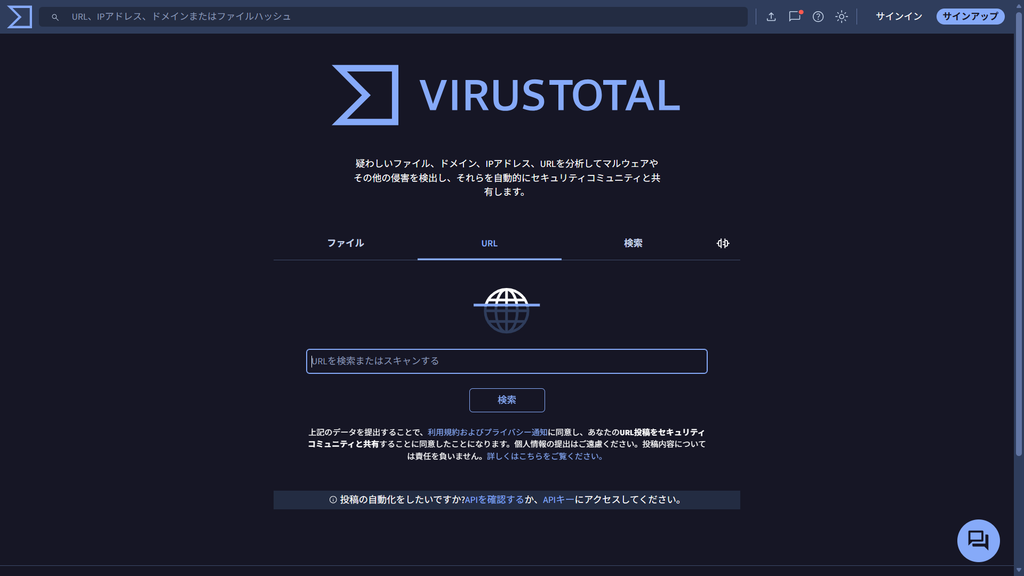
VirusTotalでは、調べたいURLを入力すると、複数のセキュリティサービスによる判定をまとめて確認できます。
▼VirusTotalはこちら

VirusTotalの使い方
① 怪しいURLをコピーする
↓
② VirusTotalを開く
↓
③「URL」を選択
↓
④ 調べたいURLを貼り付ける
↓
⑤ Enterキーを押す
これだけです。
結果に、
Malicious(悪意のあるサイト)
Phishing(フィッシング)
Suspicious(不審)
などの警告が出ている場合は、そのURLを開かないほうがいいでしょう。
「0件」なら絶対安全?
ここは注意してください。
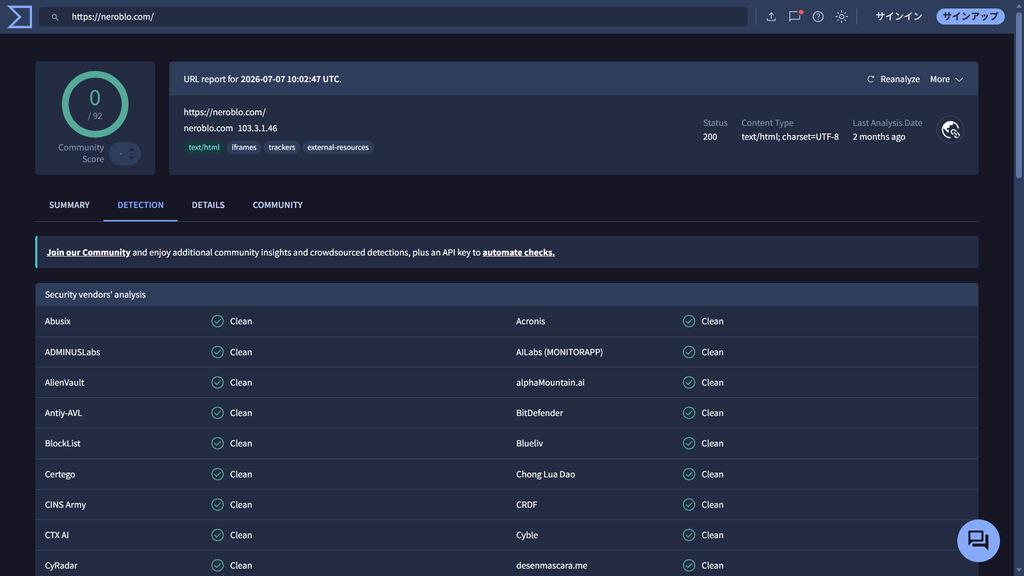
VirusTotalで危険判定が0件だったとしても、
「100%安全」という意味ではありません。
作られたばかりの危険サイトなどは、まだセキュリティサービスに認識されていない可能性もあります。
そのため、
「危険判定がない=現時点では危険性が検出されていない」
くらいに考えておくのがおすすめです。
方法② Google セーフブラウジングで確認する
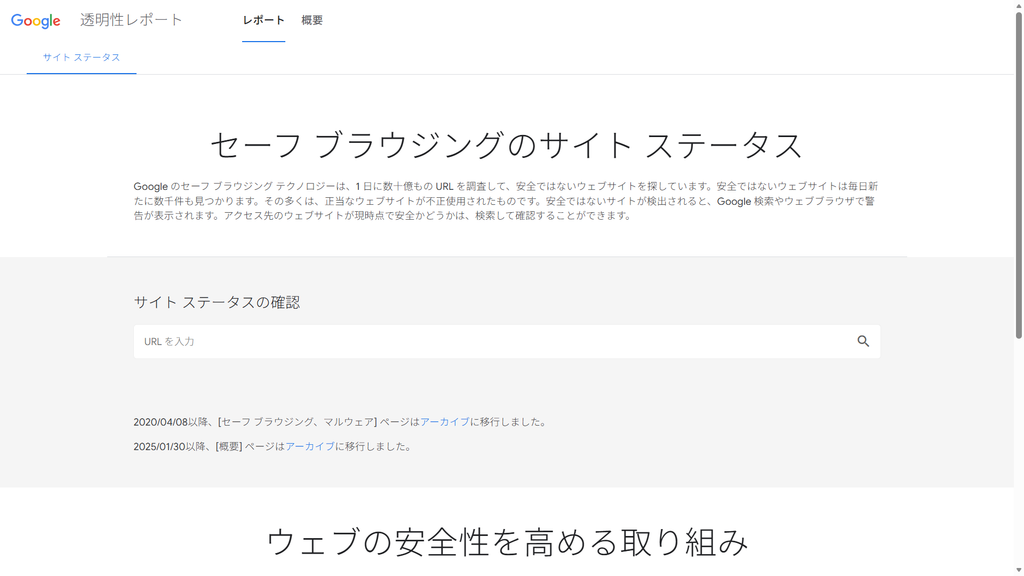
Googleにも、URLの安全性を確認できるサービスがあります。
それが、
Google セーフブラウジング
です。
▼Google セーフブラウジングはこちら

調べたいURLを入力すると、そのサイトがGoogleによって危険なサイトとして検出されていないか確認できます。
使い方
① Google セーフブラウジングを開く
↓
② 調べたいURLを貼り付ける
↓
③ 検索する
これだけです。
危険なサイトとして警告されている場合は、アクセスしないようにしましょう。
方法③ Norton Safe Webで調べる
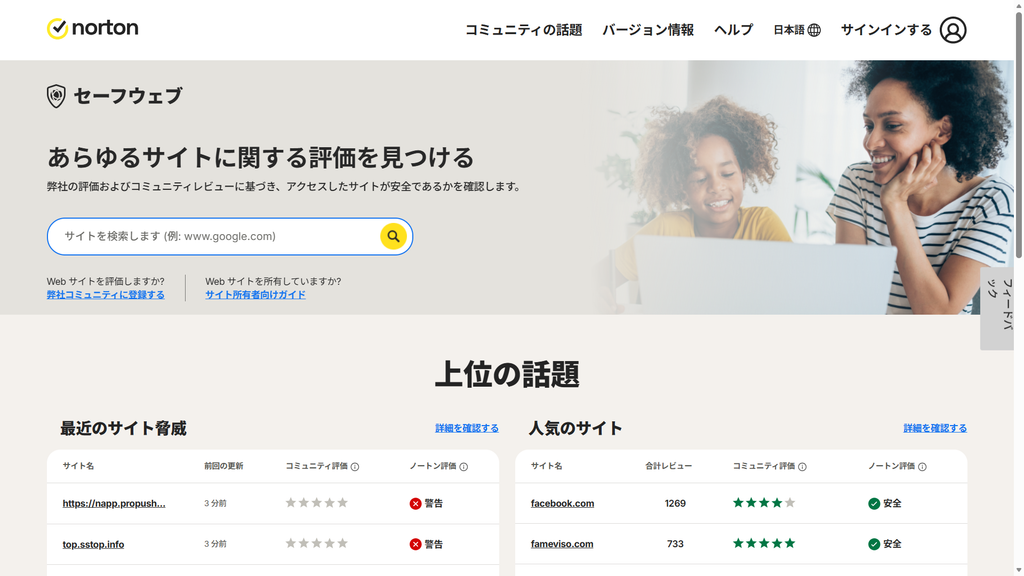
もう一つ使えるのが、
Norton Safe Web(ノートン セーフウェブ)
です。
セキュリティソフトで有名なNortonが提供しているWebサイト安全確認サービスです。
▼Norton Safe Webはこちら

調べたいURLを入力すると、そのサイトについての安全性情報を確認できます。
Unsafe(危険)
Caution(注意)
などが表示された場合は、アクセスを避けたほうがいいでしょう。
また、まだ評価されていないサイトについても注意してください。
「評価されていない=安全」ではありません。
方法④ URLそのものを確認する
安全確認サイトを使う前に、URLを見るだけでも怪しいサイトをある程度見分けることができます。
例えばYouTubeの公式サイトなら、

Googleなら、

です。
しかし、
「youtube」という文字がURLに入っているからといって、YouTube公式サイトとは限りません。
有名サービスの名前がURLに入っている=公式サイト
ではないので注意しましょう。
怪しいURLを「開かずに」コピーする方法
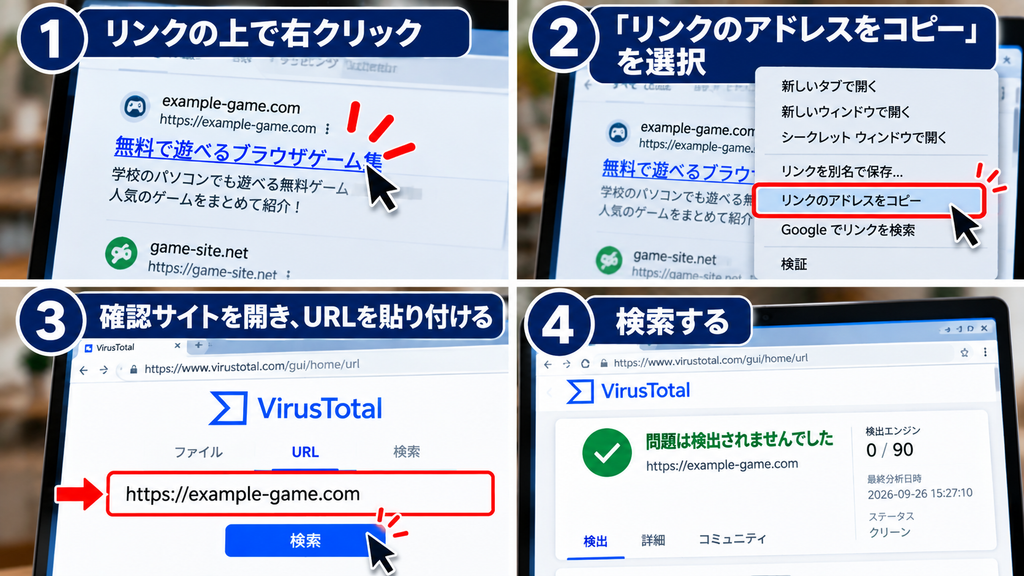
「安全確認したいけど、URLをクリックしたらサイトが開いちゃう!」
という場合があります。
そんなときは、リンクを普通にクリックしないでください。
パソコンなら、
リンクの上で右クリック
↓
「リンクのアドレスをコピー」
を選択します。
これならサイトを開かずにURLだけコピーできます。
そのURLをVirusTotalなどに貼り付ければOKです。
迷ったら「VirusTotal+Google」で確認
どれを使えばいいか分からない人は、
VirusTotal + Google セーフブラウジング
の2つで確認する方法がおすすめです。
【VirusTotal】
【Google セーフブラウジング】
2つとも問題が検出されなかったとしても100%安全とは言い切れませんが、何も確認せずに開くより判断材料が増えます。
特に、
・プロキシサイト
・海外の無料ゲームサイト
・聞いたことがないサイト
・SNSで紹介されているURL
・友達から送られてきたURL
・最近作られたサイト
などは、開く前にチェックしてみてください。
こんな表示が出たら注意!
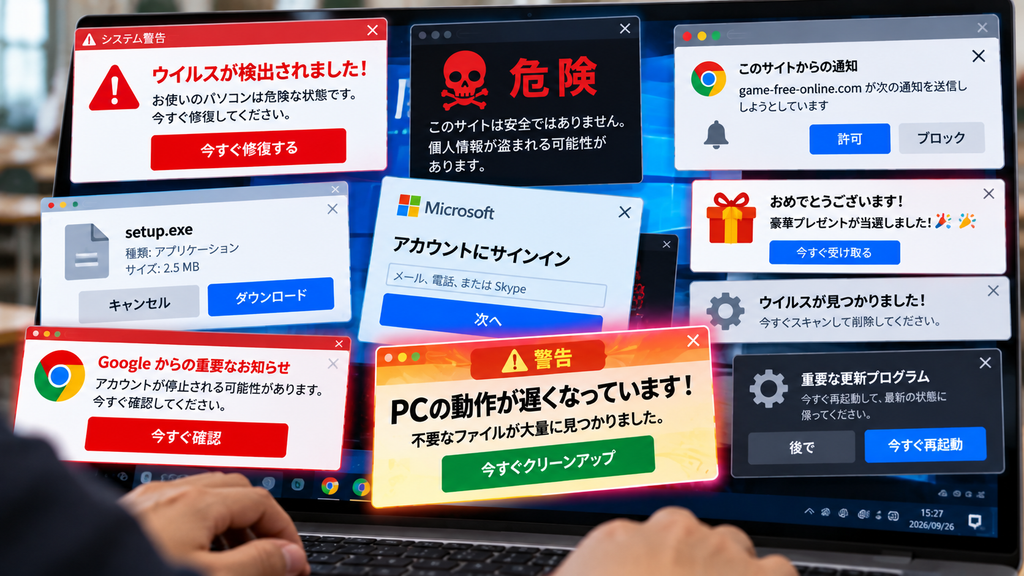
サイトを開いたあとに、
「ウイルスが検出されました!」
「あなたのパソコンは危険です!」
「今すぐ修復してください」
「ここをクリックしてダウンロード」
などが突然表示された場合は注意してください。
また、知らないサイトなのにGoogleやMicrosoftなどのアカウントでログインするよう求められた場合も、すぐに入力しないようにしましょう。
知らないサイトから突然「ウイルスが検出された」と表示されても、慌ててボタンを押す必要はありません。
もし怪しい警告やポップアップが出たらどうする?
怪しい警告が表示されても、慌てて画面に表示されているボタンを押さないことが大切です。
「ウイルスを削除する」「今すぐ修復」「ダウンロード」「許可」「ログイン」などのボタンは押さないようにしましょう。
基本的には、次の順番で対処します。
① 警告画面のボタンを押さない
「今すぐ修復」などが表示されても、そのボタンには触れません。
② タブを閉じる
ブラウザ上部の「×」から、そのタブを閉じます。
③ 閉じられない場合はブラウザを終了する
何度もポップアップが出たり、タブを閉じられなかったりする場合は、ChromeやEdge自体を終了します。
④ ダウンロードしてしまった場合は開かない
知らないファイルが勝手にダウンロードされた場合は、ファイルを開いたり実行したりしないでください。
⑤ IDやパスワードを入力してしまった場合は先生や管理者に伝える
学校のGoogleアカウントやMicrosoftアカウントなどのID・パスワードを入力してしまった場合は、そのままにせず先生や学校のパソコンを管理している人に伝えましょう。
学校のパソコンの場合、自分でセキュリティ設定を変更したり、勝手にソフトをインストールしたりする必要はありません。
「ウイルスが検出されました!」=本当に感染したとは限らない
Webサイトを見ているだけなのに突然、
「ウイルスが3個見つかりました!」
「あと○分でデータが削除されます!」
などと表示されることがあります。
これは不安をあおってクリックさせるための**偽警告(偽セキュリティ警告)**の場合があります。
そのため、表示された警告を信用して、その画面にある「修復」「削除」「ダウンロード」などを押さないことが重要です。
怪しい警告が出たら「押さない・入力しない・ダウンロードしたものを開かない」。
まずはこの3つを覚えておきましょう。
すでに怪しいサイトを開いてしまった人へ
「怪しいサイトを開いてしまった…」
「変な警告やポップアップが出たけど、ウイルスに感染していないか心配…」
という人は、こちらの記事も確認してみてください。
学校のパソコンがウイルスに感染したときの症状や確認方法、対処法を詳しく紹介しています。
👉【学校のパソコン】ウイルスに感染したかも?確認方法と対処法はこちら
まとめ|ねろぶろでもURLを確認してから紹介しています
学校のパソコンでゲームサイトやYouTubeを見る方法、プロキシサイトなどを探していると、見たことのないURLにたどり着くことがあります。
そんなときは、
「とりあえず開いてみる」ではなく「まずURLを調べる」
を覚えておきましょう。
今回紹介したサイトはこちらです。
VirusTotal
Google セーフブラウジング
Norton Safe Web
ねろぶろでも、記事内で紹介しているサイトについては、これらのサービスなどを使用してURLをチェックしたうえで掲載しています。
ただし、Webサイトは公開後に内容や運営状況が変わることもあります。
そのため、ねろぶろで紹介しているサイトであっても、少しでも「怪しいな」と感じたら、今回紹介した方法で自分でもチェックしてみてください。
怪しいURLは「開いて確認」ではなく「開く前に確認」。
これだけでも、危険なサイトにアクセスするリスクを減らすことができます。
コメント