はじめに
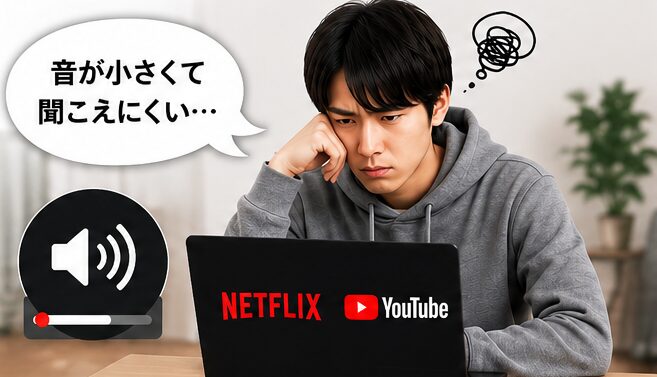
「パソコンの音量を100%にしても聞こえにくい…」
「NetflixやYouTubeだけ音が小さい…」
そんな時に便利なのが音量ブースター(Volume Booster)です。
音量ブースターはChromeやEdgeに追加するだけで、通常の音量設定以上に音を大きくできる便利な拡張機能です。
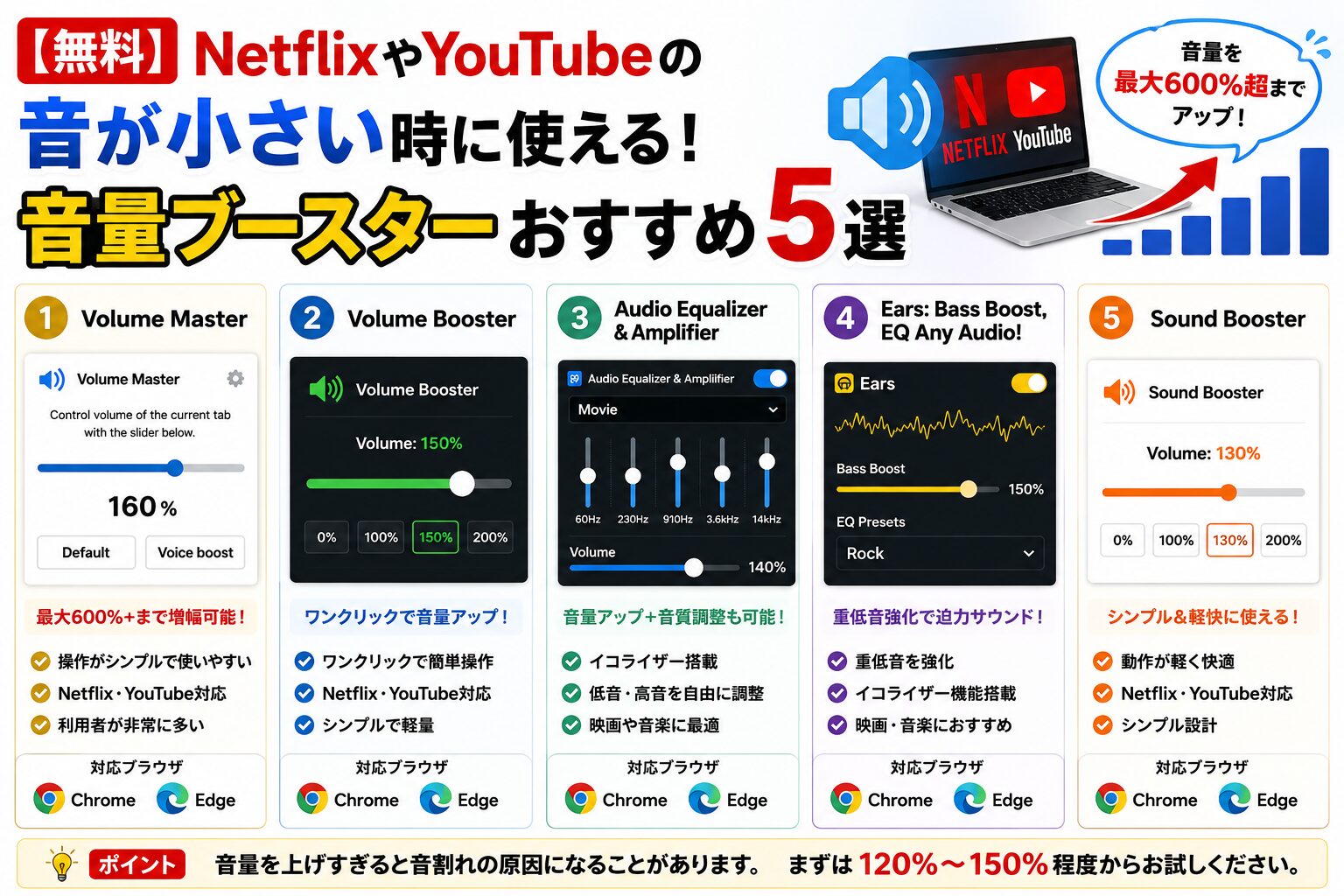
この記事では、無料で使えるおすすめの音量ブースター5選を、URL・特徴・設定方法付きで分かりやすく解説します。
音量ブースターとは?
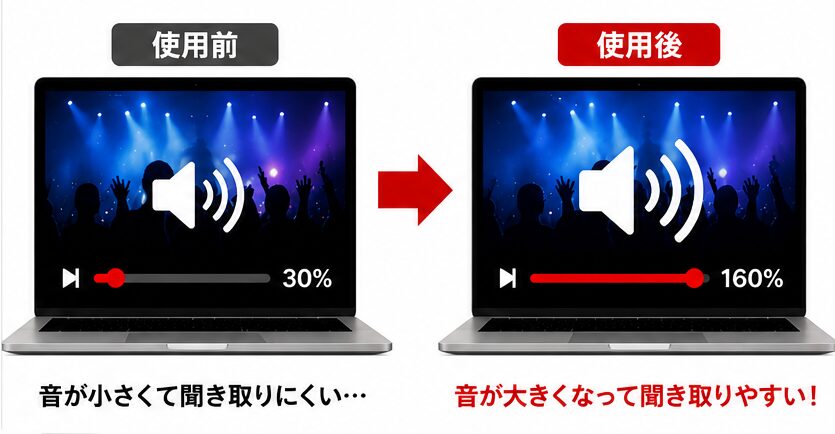
音量ブースターとは、ブラウザの音量を通常より大きくできる拡張機能です。
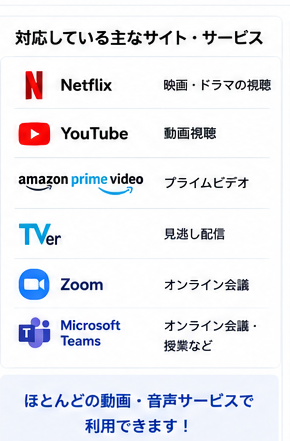
例えば
- Netflix
- YouTube
- Amazonプライムビデオ
- Zoom
- Teams
- オンライン授業
などの音量を増幅できます。
おすすめ① Volume Master
URL
※ Chromeウェブストアで「Volume Master」と検索
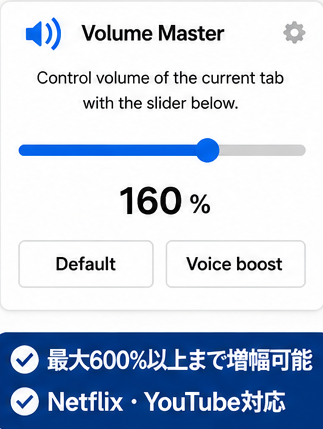
特徴
- 利用者数が非常に多い
- 最大600%以上まで増幅可能
- 操作がシンプル
- Netflix対応
- YouTube対応
- 無料
設定方法
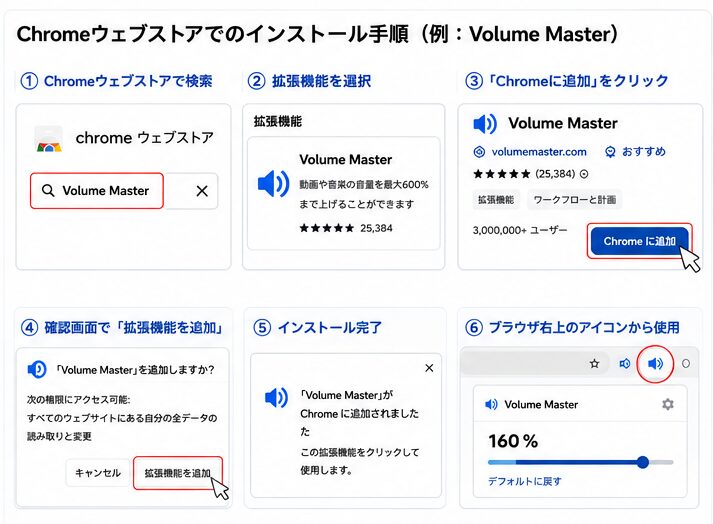
① Chromeウェブストアを開く
② 「Volume Master」を検索
③ 「Chromeに追加」をクリック
④ ブラウザ右上のアイコンをクリック
⑤ スライダーを動かして音量調整
おすすめ度
★★★★★
迷ったらまずこれです。
おすすめ② Volume Booster
URL
※ Chromeウェブストアで「Volume Booster」と検索
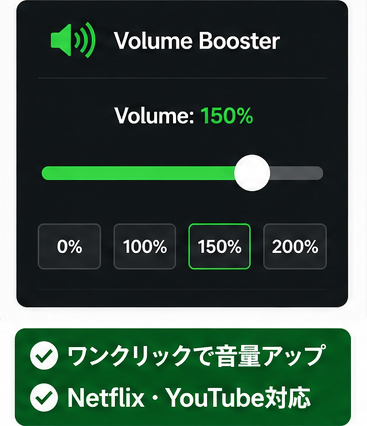
特徴
- ワンクリックで音量アップ
- シンプル設計
- 無料
- Netflix対応
- YouTube対応
設定方法
① Chromeウェブストアから追加
② NetflixやYouTubeを開く
③ アイコンをクリック
④ 音量を調整
おすすめ度
★★★★☆
初心者向けです。
おすすめ③ Audio Equalizer & Amplifier
URL
※ Chromeウェブストアで「Audio Equalizer & Amplifier」と検索
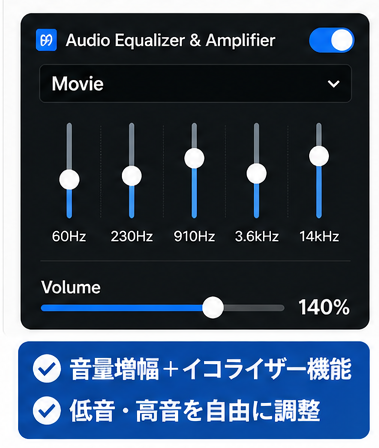
特徴
- 音量増幅
- イコライザー機能
- 低音・高音調整可能
- 映画向き
設定方法
① Chromeに追加
② 拡張機能を起動
③ 好みの音質に調整
④ 音量をアップ
おすすめ度
★★★★☆
映画好きにおすすめです。
おすすめ④ Ears: Bass Boost, EQ Any Audio!
URL
※ Chromeウェブストアで「Ears Bass Boost」と検索
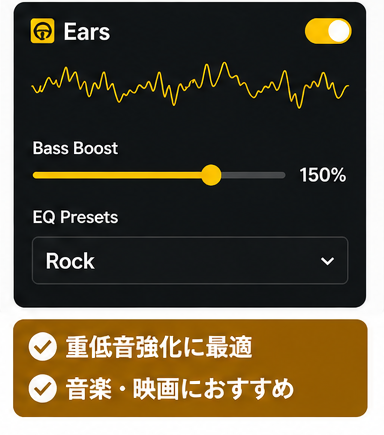
特徴
- 重低音強化
- イコライザー機能搭載
- 音楽向き
- 映画向き
設定方法
① Chromeに追加
② Earsを起動
③ 低音や音量を調整
おすすめ度
★★★★☆
映画や音楽好き向けです。
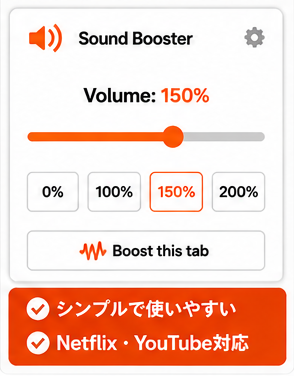
おすすめ⑤ Sound Booster
URL
※ Chromeウェブストアで「Sound Booster」と検索
特徴
- シンプル
- 動作が軽い
- 無料
- YouTube対応
- Netflix対応
設定方法
① Chromeウェブストアから追加
② 動画再生中に起動
③ 音量調整
おすすめ度
★★★☆☆
軽さ重視の方向けです。
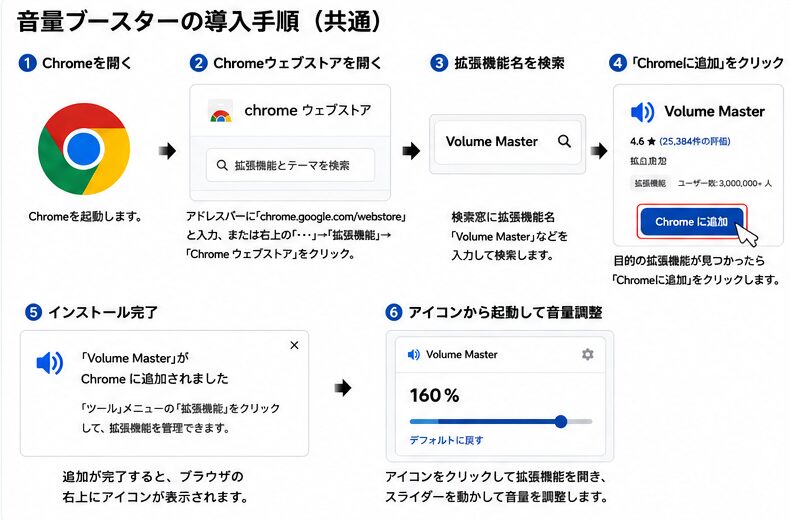
音量ブースターの導入手順
どの拡張機能も基本的な導入方法は同じです。
手順
① Chromeを開く
② Chromeウェブストアを開く
③ 拡張機能名を検索
④ 「Chromeに追加」
⑤ インストール完了
⑥ ブラウザ右上の拡張機能アイコンから起動
音量ブースターを使う時の注意点
非常に便利ですが注意点もあります。
音量を上げすぎると
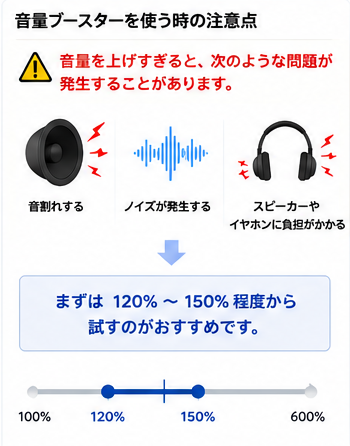
- 音割れする
- ノイズが発生する
- イヤホンやスピーカーに負担がかかる
まずは120%~150%程度から試すのがおすすめです。
音量ブースターでも改善しない場合
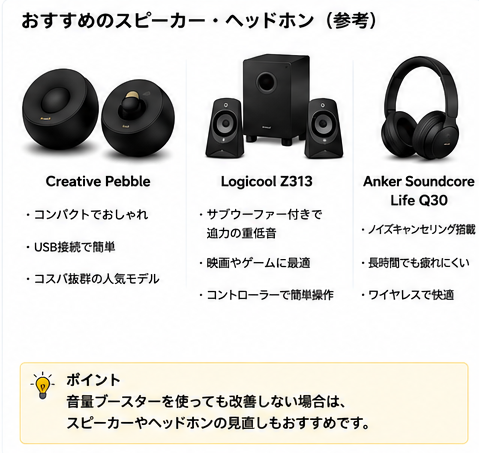
音量ブースターを使っても改善しない場合は、スピーカー性能が原因かもしれません。
その場合は外付けスピーカーやヘッドホンがおすすめです。
おすすめ製品
よくある質問
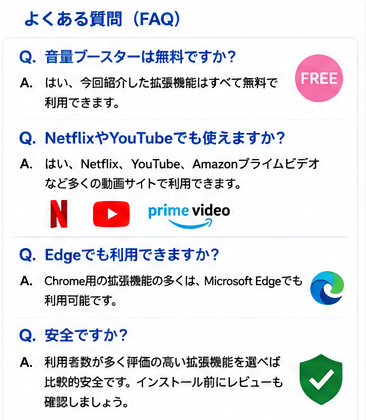
音量ブースターは無料ですか?
今回紹介した拡張機能はすべて無料で利用できます。
Netflixでも使えますか?
使えます。
Netflix、YouTube、Amazonプライムビデオなどで利用できます。
Edgeでも利用できますか?
Chrome用拡張機能の多くはMicrosoft Edgeでも利用可能です。
安全ですか?
利用者数が多く評価の高い拡張機能を選べば比較的安全です。
インストール前にレビューを確認しましょう。
まとめ
NetflixやYouTubeの音が小さい時は、音量ブースターを利用することで簡単に改善できる場合があります。
おすすめは
- Volume Master
- Volume Booster
- Audio Equalizer & Amplifier
- Ears Bass Boost
- Sound Booster
特に初心者には「Volume Master」がおすすめです。
無料で利用できるので、まずは試してみてはいかがでしょうか。

コメント