はじめに
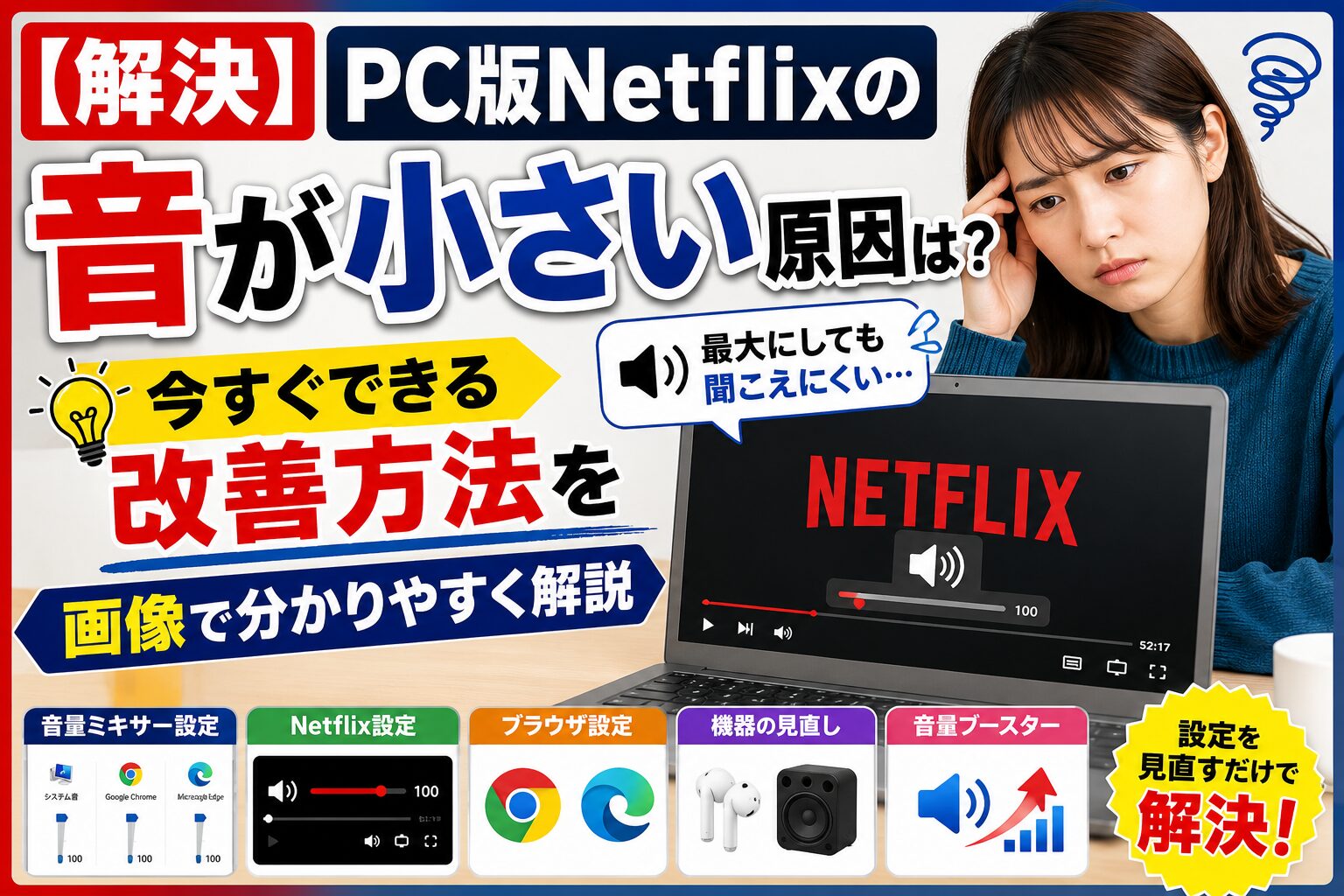
「Netflixの音量を最大にしているのに聞こえにくい…」
「YouTubeは普通なのにNetflixだけ音が小さい…」
そんな経験はありませんか?
実はNetflixの音が小さい原因は、NetflixそのものではなくWindowsやブラウザの設定にあることが少なくありません。
この記事では、PC版Netflixの音が小さい原因と、初心者でも簡単にできる改善方法を画像付きで分かりやすく解説します。
Netflixの音が小さい主な原因
Netflixの音量が小さい原因は主に以下の6つです。
- Windowsの音量ミキサー設定
- ChromeやEdgeの音量設定
- Netflix側の音量設定
- イヤホンやスピーカーの性能
- Windowsの通信設定
- 音量ブースターを利用していない
まずは原因を一つずつ確認していきましょう。
方法① Windowsの音量ミキサーを確認する
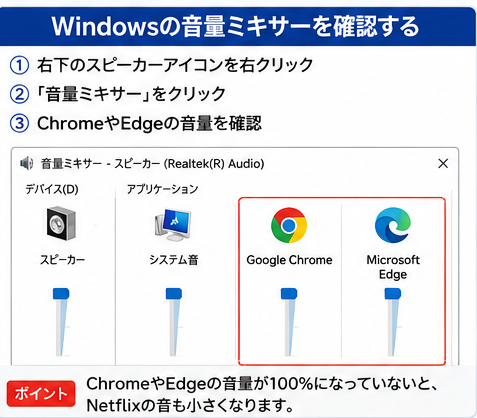
最も多い原因がWindowsの音量ミキサーです。
Windowsではアプリごとに音量を設定できます。
そのため、パソコン全体の音量が100%でもChromeやEdgeだけ音量が下がっている場合があります。
確認方法
① 画面右下のスピーカーアイコンを右クリック
② 「音量ミキサー」をクリック
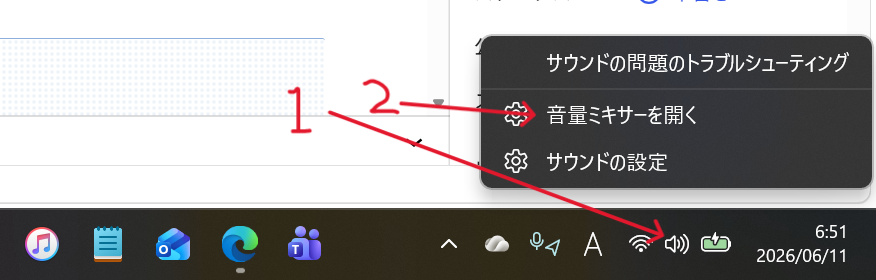
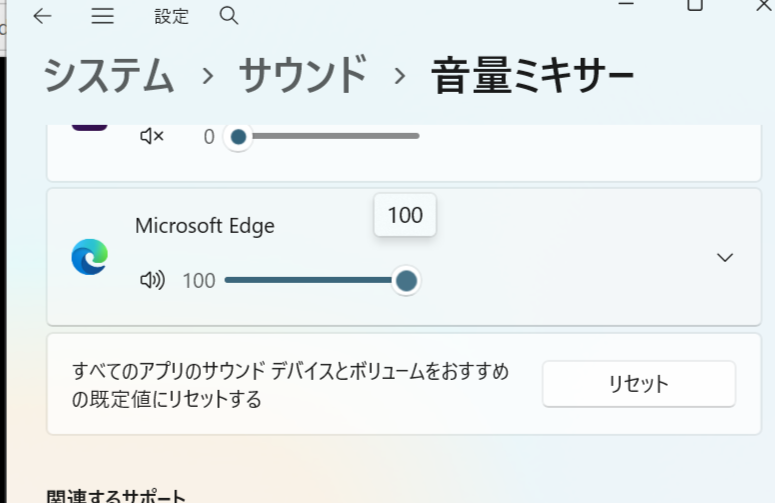
③ ChromeまたはEdgeの音量を確認
音量が100%になっていなければ上げましょう。
ChromeまたはEdgeの欄がない場合はnetflixを開いて確認すれば出てきます。
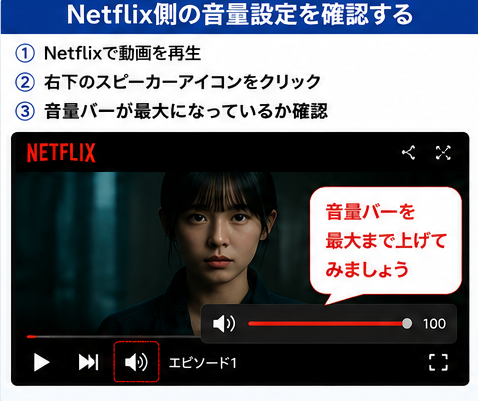
方法② Netflix側の音量設定を確認する
Netflixのプレイヤー側で音量が下がっていることもあります。
確認方法
① Netflixで動画を再生
② 右下のスピーカーアイコンをクリック
③ 音量バーが最大になっているか確認
作品によって音量差があるため、別作品でも試してみましょう
方法③ Chrome・Edgeの設定を確認する
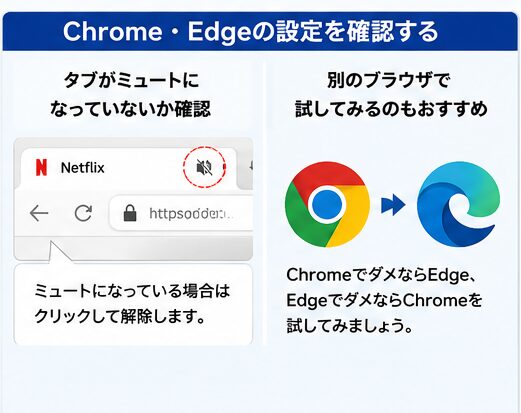
ブラウザ側の設定が原因の場合もあります。
チェックポイント
- タブがミュートになっていないか
- ブラウザを再起動する
- 別のブラウザで試してみる
Chromeで音が小さい場合はEdge、Edgeで小さい場合はChromeを試してみるのもおすすめです。
方法④ イヤホンやスピーカーを見直す
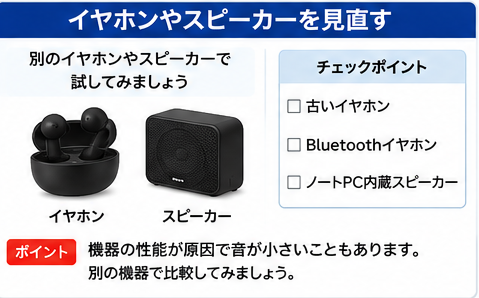
実はイヤホンやスピーカーが原因のケースもあります。
特に以下に当てはまる場合は要注意です。
- 古いイヤホン
- Bluetoothイヤホン
- ノートパソコン内蔵スピーカー
別のイヤホンやスピーカーを接続して比較してみましょう。
方法⑤ Windowsの通信設定を変更する
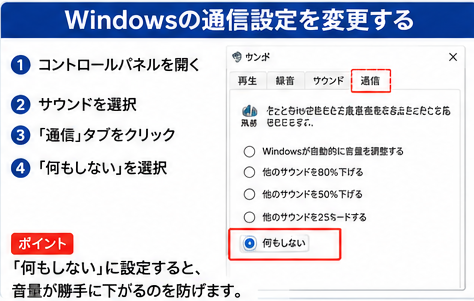
Windowsには通話時に音量を自動で下げる機能があります。
この設定が原因でNetflixの音量が下がることがあります。
設定方法
- コントロールパネルを開く
- サウンドを選択
- 「通信」タブをクリック
- 「何もしない」を選択
設定後はNetflixを再度再生して確認しましょう。
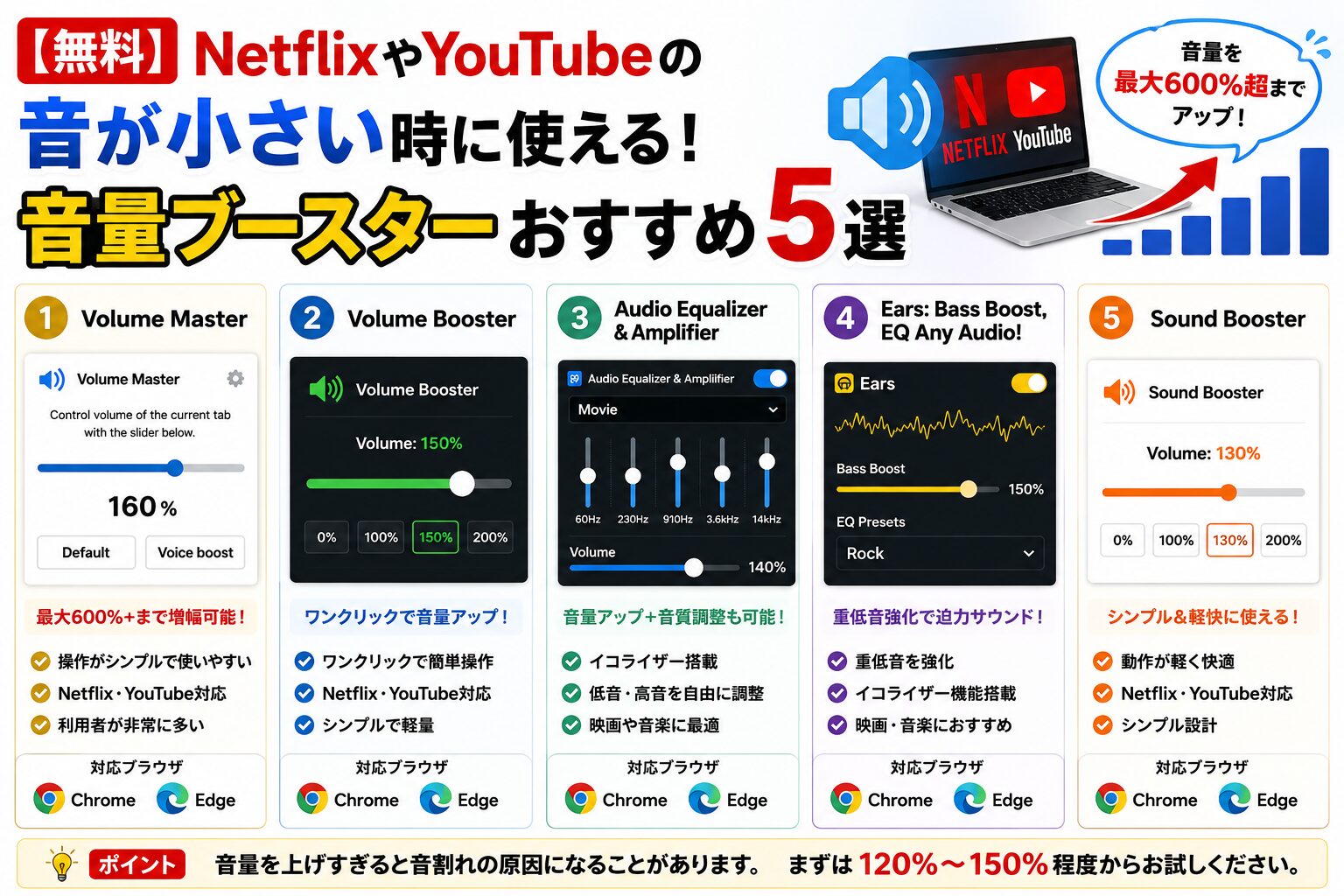
方法⑥ 音量ブースター拡張機能を利用する
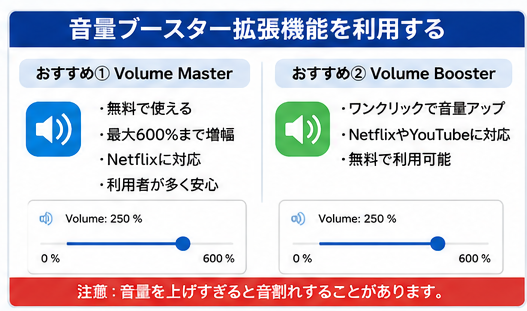
どうしても音量が足りない場合は、Chrome拡張機能を利用する方法があります。
おすすめ① Volume Master
特徴
- 無料
- 最大600%以上まで増幅可能
- Netflix対応
- 利用者が多く安心
おすすめ② Volume Booster
特徴
- ワンクリックで音量アップ
- NetflixやYouTube対応
- 無料で利用可能
ただし上げすぎると音割れすることがあるため注意しましょう。
よくある質問
Netflixだけ音が小さいのはなぜ?
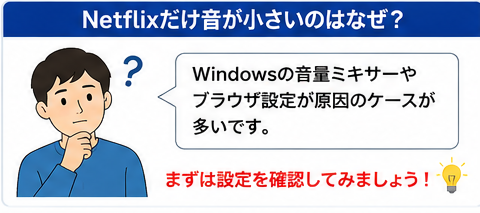
Windowsの音量ミキサーやブラウザ設定が原因のケースが多いです。
まずはChromeやEdgeの音量設定を確認しましょう。
無料で改善できますか?
はい。
ほとんどの場合はWindowsやNetflixの設定変更だけで改善できます。
音量ブースターは安全ですか?
利用者数の多い有名な拡張機能であれば比較的安全です。
インストール前にレビューや利用者数を確認しましょう。
Netflixの音が小さい人におすすめのアイテム
ここまで紹介した設定を試しても改善しない場合は、パソコン本体のスピーカー性能が原因かもしれません。
特にノートパソコンの内蔵スピーカーは音量や音質に限界があります。
Netflixを快適に楽しみたい方は、外付けスピーカーやヘッドホンの利用がおすすめです。
おすすめ① Creative Pebble
コスパ抜群の定番PCスピーカーです。
おすすめポイント
- USB接続で簡単
- コンパクトで置き場所に困らない
- 映画やドラマのセリフが聞き取りやすい
- Amazonでも高評価
「パソコンの音が小さい」「音質も改善したい」という方におすすめです。
【Amazonリンク】
おすすめ② Logicool Z313
迫力のある音を楽しみたい方におすすめです。
おすすめポイント
- サブウーファー付き
- 映画館のような重低音
- NetflixやAmazonプライムビデオとの相性抜群
アクション映画やライブ映像をよく見る方に向いています。
おすすめ③ Anker Soundcore Life Q30
家族が寝ている時間にNetflixを見る方にはヘッドホンがおすすめです。
おすすめポイント
- ノイズキャンセリング対応
- 長時間でも疲れにくい
- Bluetooth接続可能
- コストパフォーマンスが高い
映画やドラマに集中したい方に最適です。
まとめ

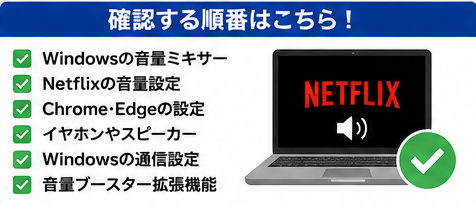
Netflixの音が小さい場合は、まず以下の順番で確認してみましょう。
✅ Windowsの音量ミキサー
✅ Netflixの音量設定
✅ Chrome・Edgeの設定
✅ イヤホンやスピーカー
✅ Windowsの通信設定
✅ 音量ブースター拡張機能
ほとんどの場合は設定変更だけで改善します。
それでも改善しない場合は、外付けスピーカーやヘッドホンの導入も検討してみてください。
快適な視聴環境が整うと、Netflixをもっと楽しめるようになります。

コメント