サーバー契約から最初の記事投稿まで、画像付きでやさしく解説!
「ブログを始めたいけど何からやればいいの?」
「WordPressって難しそう…」
「サーバー?ドメイン?意味がわからない…」
そんな方でも大丈夫です。
この記事では、パソコンが苦手な方でも迷わずWordPressブログを開設できるように、画像付きで手取り足取り解説します。
実際に私も最初は何も分かりませんでした。
ですが今はブログを運営し、記事を書いています。
あなたもこの記事の通りに進めれば、自分だけのブログを持つことができます。
まず最初にやること
結論から言います。
まずはエックスサーバーを契約してください。
難しいことは考えなくて大丈夫です。
WordPressブログを作るには
- サーバー
- ドメイン
- WordPress
が必要ですが、現在はエックスサーバーなら全部まとめて設定してくれます。
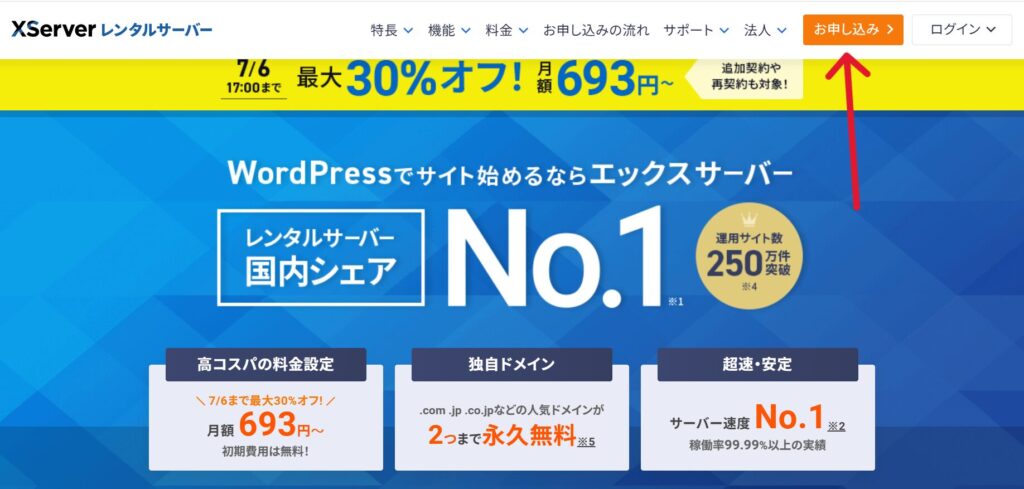
▼エックスサーバー公式サイトはこちら

なぜエックスサーバーがおすすめなの?
ブログ初心者の方にエックスサーバーをおすすめする理由は3つあります。
① WordPressが簡単に始められる
「WordPressクイックスタート」という機能があり、
- サーバー契約
- ドメイン取得
- WordPressインストール
を自動でやってくれます。
専門知識がなくても数十分でブログを開設できます。
② 利用者が多くて安心
国内トップクラスの利用者数を誇るレンタルサーバーです。
困ったときも検索すると解決方法がたくさん見つかります。
③ 表示速度が速い
ブログの表示速度はSEOにも影響します。
エックスサーバーは高速なので初心者にもおすすめです。
サーバーって何?
初心者の方はまずここでつまずきます。
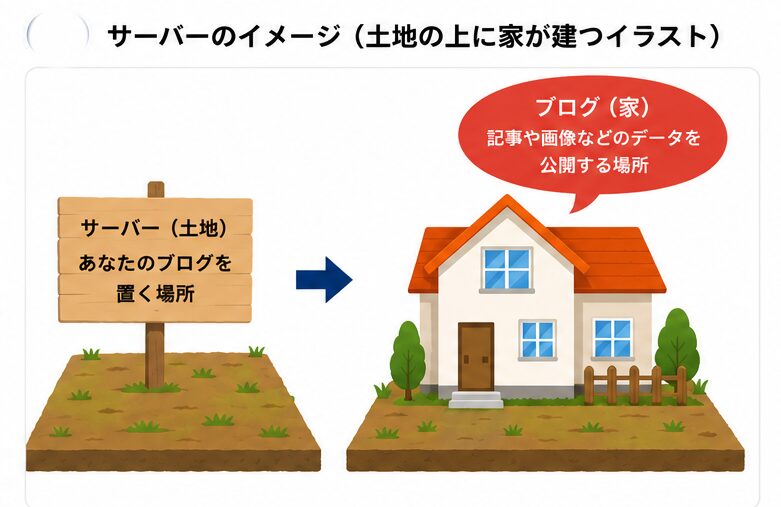
サーバーとは簡単に言うと
あなたのブログを置く土地
です。
家を建てるには土地が必要ですよね。
ブログも同じです。
- 土地=サーバー
- 家=ブログ
と考えると分かりやすいです。
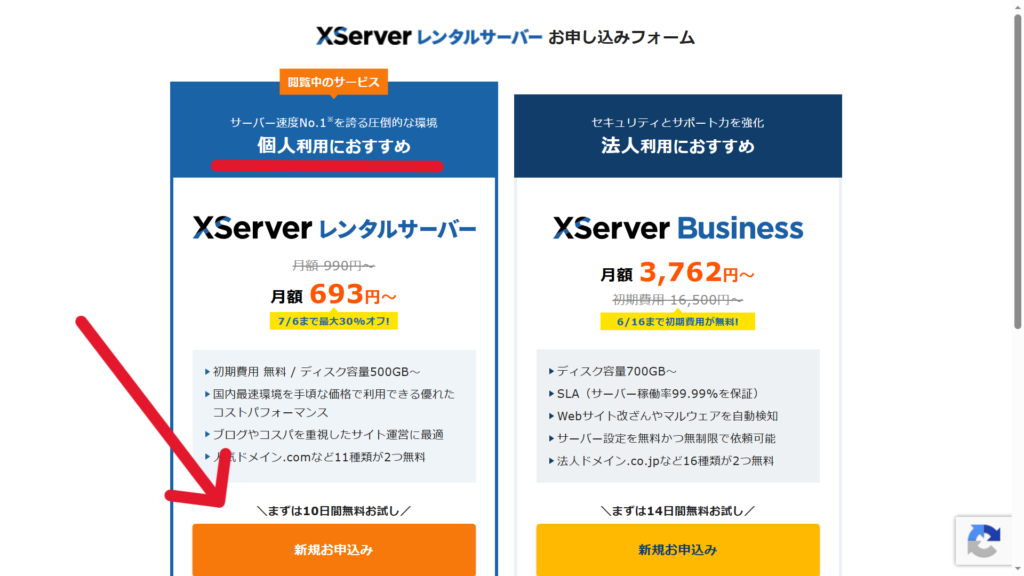
STEP1 エックスサーバーへアクセス
公式サイトを開きます。エックスサーバー 
トップページの
「お申し込みはこちら」→「個人利用のレンタルサーバー新規申込」
をクリックします。
STEP2 プランを選ぶ
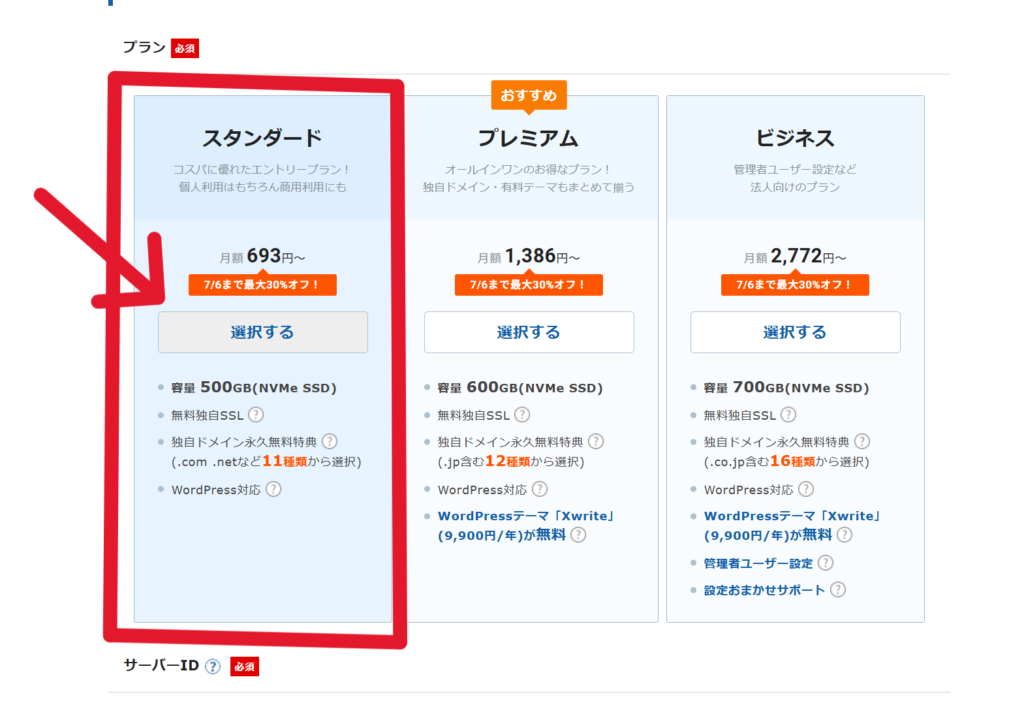
初心者なら
スタンダードプラン
で十分です。
個人ブログなら上位プランは必要ありません。
STEP3 WordPressクイックスタートにチェック
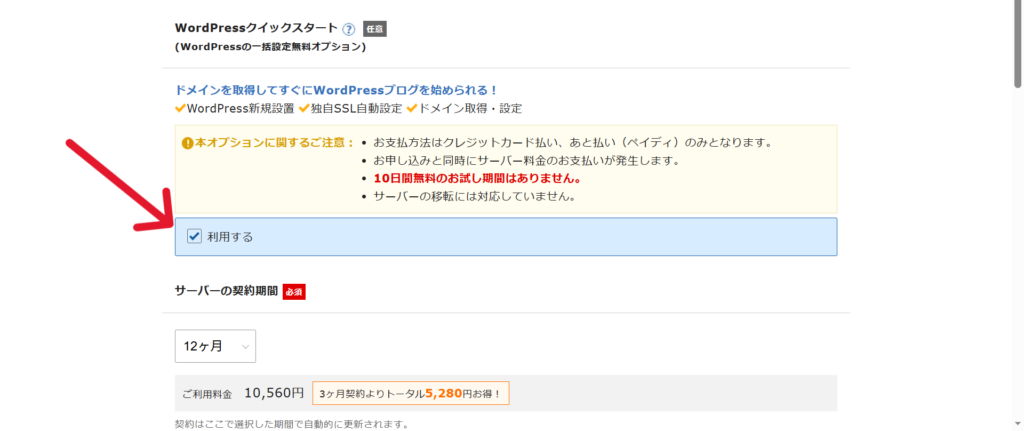
ここが超重要です。
「WordPressクイックスタート」
にチェックを入れてください。
これを使うと
- サーバー設定
- ドメイン取得
- WordPressインストール
が自動で完了します。
STEP4 ブログ情報を入力
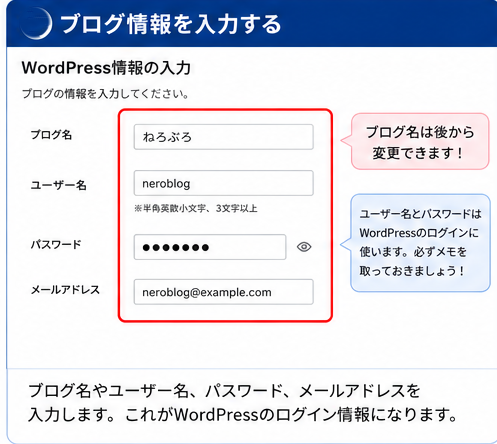
以下を入力します。
- ドメイン名※1
- ブログ名
- ユーザー名
- パスワード
- メールアドレス
ブログ名は後から変更できます。
※1ドメイン名とは、インターネット上の「住所」のことです。
例えば、
- Google → google.com
- Yahoo! → yahoo.co.jp
- ねろぶろのブログ → neroblo.com
のようなものです。
家に住所があるように、ブログにも住所が必要です。
イメージ
- サーバー = 土地
- ブログ = 家
- ドメイン名 = 住所
つまり、
「あなたのブログを見つけてもらうための住所」
がドメイン名です。
ポイント
- 一度決めると変更は大変
- 短く覚えやすい名前がおすすめ
- ブログ名と合わせると分かりやすい
STEP5 テーマを決める
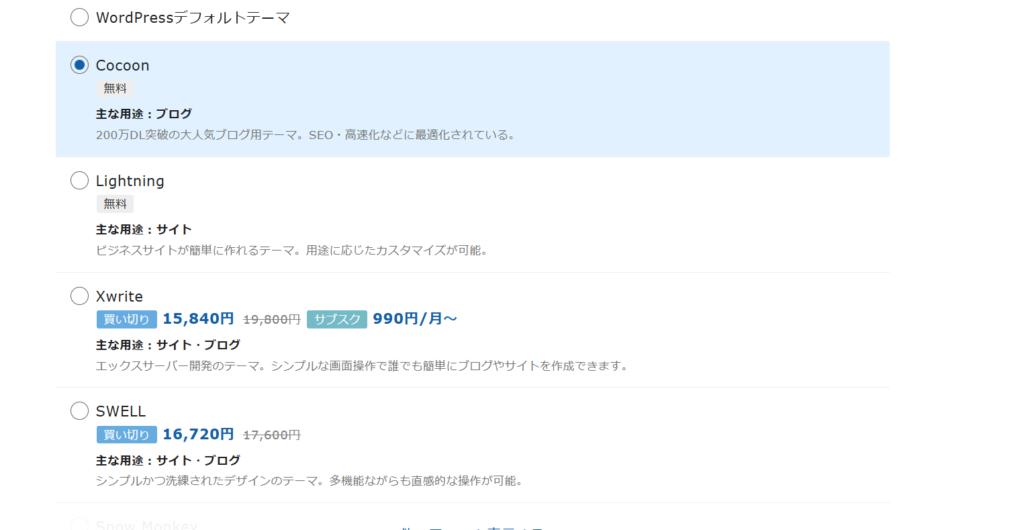
テーマとは、ブログのデザインテンプレートのことです。
スマホでいうと「着せ替え」のようなものです。
WordPressをインストールしただけの状態は、シンプルな見た目です。
テーマを入れると、
- デザインがオシャレになる
- 記事が読みやすくなる
- メニューやボタンが自動で整う
- SEO対策がしやすくなる
といったメリットがあります。
イメージ
- サーバー = 土地
- ドメイン = 住所
- WordPress = 家
- テーマ = 家の外観や内装
同じWordPressでも、テーマが違うと見た目は全く変わります。
初心者におすすめ
無料テーマ
- Cocoon
有料テーマ
- SWELL
- AFFINGER6
等いろんな種類がありますがブログ初心者なら、
まずは無料のCocoonを入れて始める
で十分です。
いつでも変更も可能です。
ちなみにねろぶろのテーマもCocoonです。
STEP6 お客様情報を入力
- 名前
- 住所
- 電話番号
- メールアドレス
を入力します。
その後支払い情報を入力します。
クレジットカードがおすすめです。
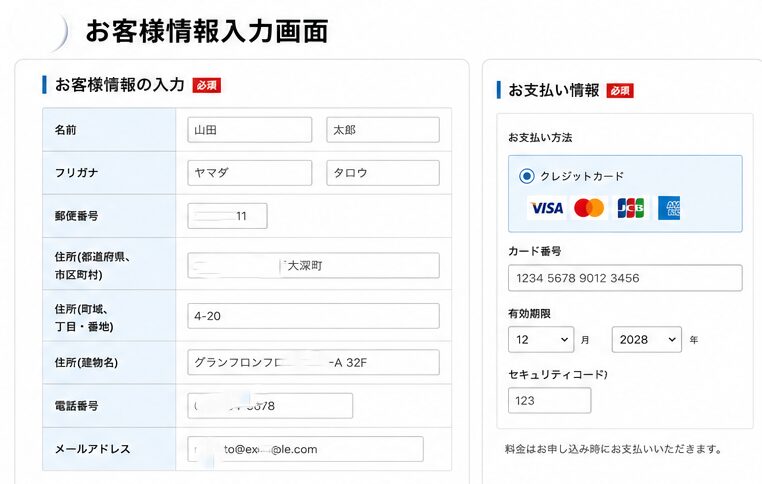
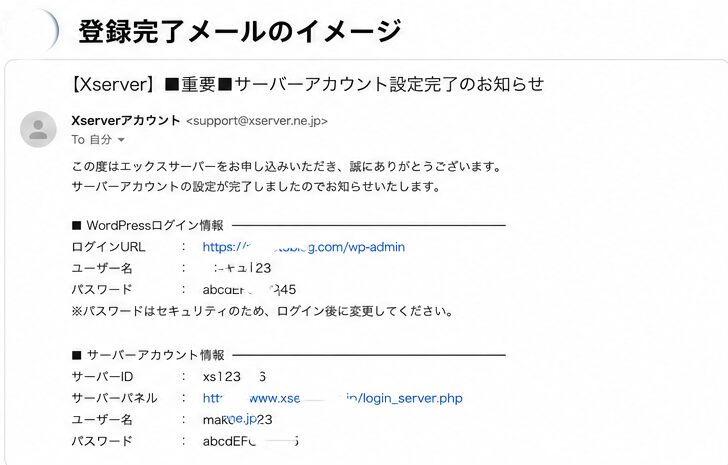
STEP7 申し込み完了!
申し込み完了後にメールが届きます。
メールには
- WordPressログインURL
- ユーザー名
- パスワード
が記載されています。
必ず保存しておきましょう。
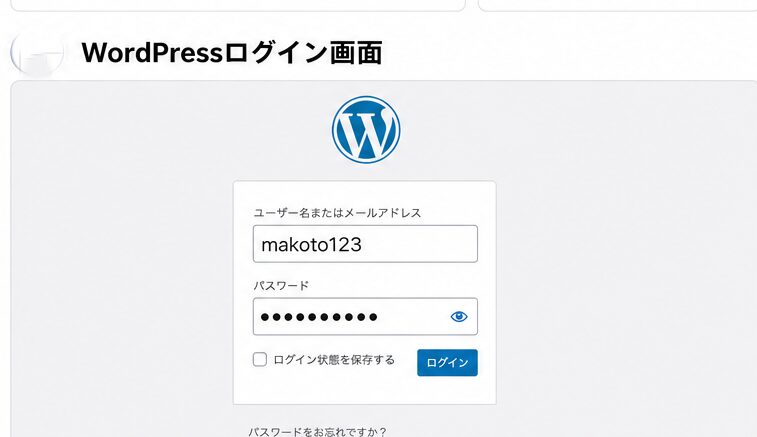
WordPressにログインしよう
メールに記載された
あなたのドメインへアクセスします。
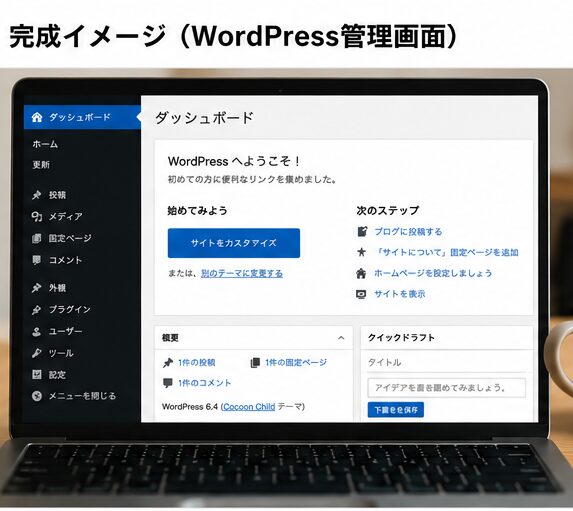
ユーザー名とパスワードを入力すると管理画面が表示されます。
おめでとうございます!
ブログ開設成功です。
最初の記事を書いてみよう
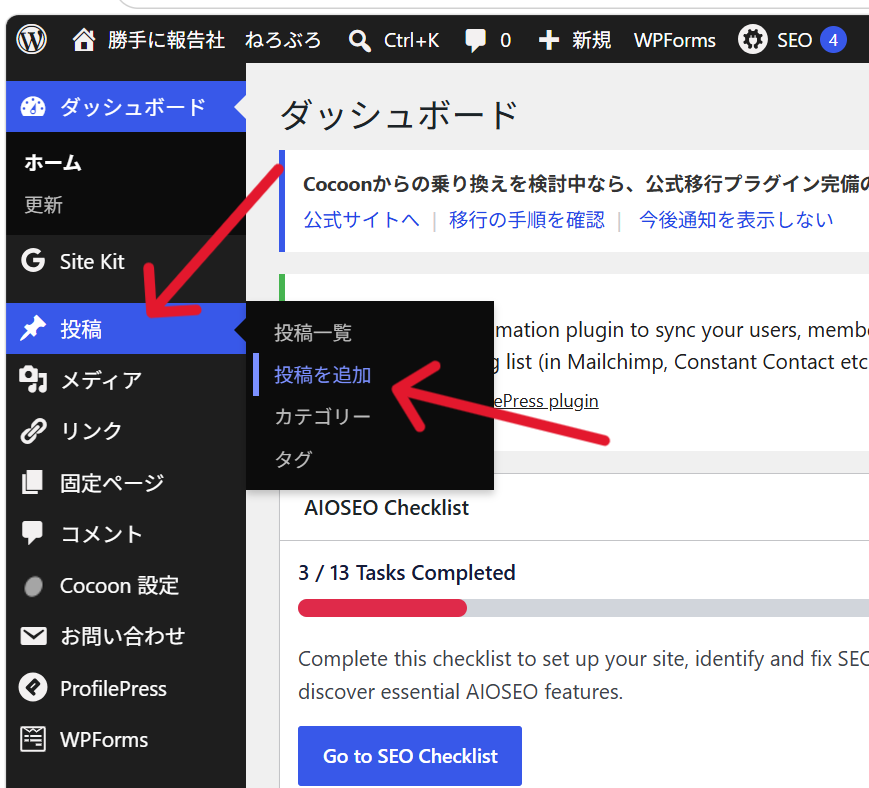
管理画面左側の
「投稿」
↓
「新規追加」もしくは「投稿の追加」
をクリックします。
実際に記事を書いてみる
まずは自己紹介記事がおすすめです。
例文
はじめまして。
ねろぶろへようこそ。
このブログでは
- ブログ運営
- パソコンの裏技
などを発信していきます。
よろしくお願いします。
記事を公開する方法
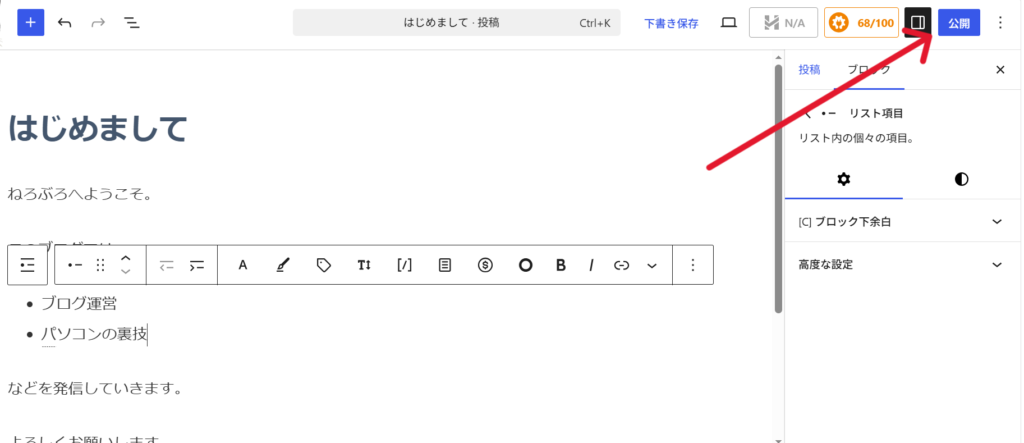
記事を書いたら
右上の
「公開」
ボタンを押します。
これであなたの記事がインターネット上に公開されます。
ブログにかかる費用
エックスサーバーのスタンダードプランなら
年間約10,000円〜15,000円程度です。
1ヶ月あたり約1,000円前後で自分のブログを運営できます。
よくある質問
なぜWordPressが良いの?
WordPressがおすすめな理由は、
✅ 自分だけのブログが作れる
✅ 広告を貼って収益化できる
✅ デザインを自由に変えられる
✅ 利用者が多く情報が豊富
からです。
無料ブログと違い、サービス終了やアカウント停止の心配が少なく、長く運営できます。
無料ブログではダメなの?
無料ブログでも始められますが、本気でブログをやるならWordPressがおすすめです。
理由は簡単です。
- 広告で稼ぎにくい
- デザインの自由度が低い
- サービス終了のリスクがある
- 自分の資産になりにくい
無料ブログは「賃貸アパート」、WordPressは「マイホーム」のようなイメージです。
長く続けたり収益化したりしたいなら、最初からWordPressを選びましょう。
スマホだけでできますか?
可能です。
ただし記事作成はパソコンの方が圧倒的に楽です。
本当に30分でできますか?
入力内容を考える時間を除けば可能です。
慣れている人なら10分程度で終わります。
ブログで稼げますか?
可能です。
ただし最初から大きく稼げる人は少数です。
まずは10記事を目標に書いてみましょう。
まとめ
WordPressブログ開設は昔ほど難しくありません。
やることはたったこれだけです。
- エックスサーバーを契約
- WordPressクイックスタートにチェック
- ブログ情報を入力
- 支払い
- WordPressにログイン
- 記事を書く
これだけで自分だけのブログが完成します。
まずは最初の一歩として、エックスサーバーの公式サイトを開いてみましょう!


コメント