
WordPressでブログを始めるなら、まずテーマ選びが重要です。
数あるWordPressテーマの中でも、無料で高機能なことで人気なのが「Cocoon(コクーン)」です。
しかし、
- Cocoonのインストール方法が分からない
- 親テーマと子テーマの違いが分からない
- 最初に何を設定すればいいの?
という方も多いのではないでしょうか。
そこで今回は、WordPress初心者向けにCocoonのインストール方法からおすすめの初期設定までを画像付きで分かりやすく解説します。
Cocoonとは?
Cocoonは無料で利用できるWordPressテーマです。
SEO対策や高速表示、アフィリエイト機能など、ブログ運営に必要な機能が最初から搭載されています。
有料テーマ並みの機能を持ちながら無料で使えるため、多くのブロガーに利用されています。
Cocoonをダウンロードする
まずはCocoonのテーマファイルをダウンロードします。
cocoon公式サイトhttps://wp-cocoon.com/
ダウンロードするファイルは2つあります。
- Cocoon(親テーマ)
- Cocoon Child(子テーマ)
子テーマはテーマ更新時にカスタマイズ内容を保護するために必要です。
必ず一緒にインストールしましょう。

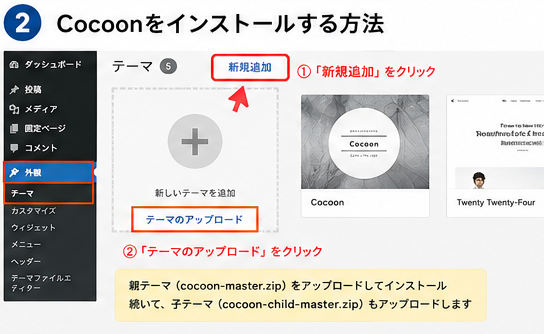
Cocoonをインストールする方法
WordPress管理画面にログインしたら、
「外観」→「テーマ」
をクリックします。
続いて、
「新規追加」→「テーマのアップロード」
を選択します。
まず親テーマをアップロードし、その後子テーマをアップロードします。
子テーマを有効化する
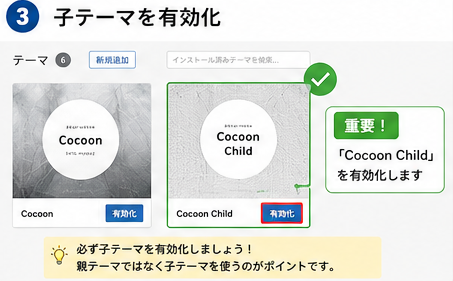
親テーマと子テーマのインストールが完了したら、
「Cocoon Child」
を有効化してください。
重要なのは親テーマではなく、子テーマを有効化することです。
子テーマを利用することで、将来テーマを更新しても設定やカスタマイズ内容が消えません。
サイトタイトルを設定する
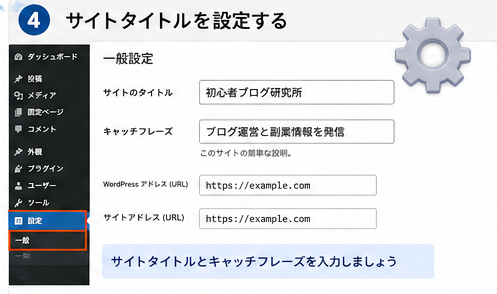
次にサイト名を設定しましょう。
管理画面から
「設定」→「一般」
を開きます。
以下を入力します。
サイトタイトル例
初心者ブログ研究所
キャッチフレーズ例
ブログ運営と副業情報を分かりやすく発信
後から変更も可能なので気軽に設定して問題ありません。
パーマリンクを設定する
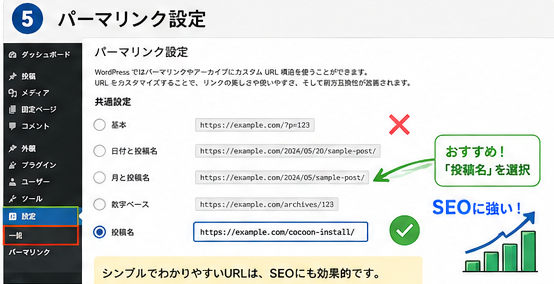
SEO対策で非常に重要な設定です。
「設定」→「パーマリンク」
を開きます。
おすすめは
「投稿名」
です。
URLが分かりやすくなり、検索エンジンからも評価されやすくなります。
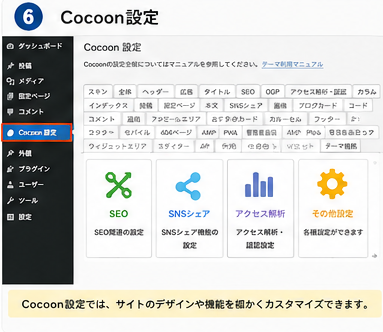
Cocoon設定を確認する
管理画面左側に
「Cocoon設定」
というメニューが追加されています。
ここでは、
- SEO設定
- SNS設定
- アクセス解析
- 広告設定
- デザイン設定
などが行えます。
まずは初期設定のままでも問題ありません。
慣れてきたら少しずつカスタマイズしていきましょう。
Googleアナリティクスを設定する
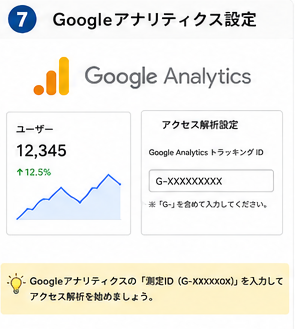
ブログのアクセス数を確認するためにGoogleアナリティクスを導入します。
Googleアナリティクスで取得した測定IDを、
Cocoon設定
↓
アクセス解析・認証
へ入力するだけで設定できます。
アクセス状況を確認できるようになるので、ブログ運営には必須のツールです。
Googleサーチコンソールを設定する
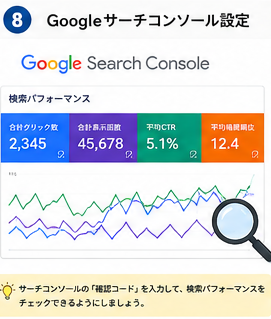
Googleサーチコンソールは検索順位やクリック数を確認できる無料ツールです。
取得した確認コードを
Cocoon設定
↓
アクセス解析・認証
へ入力します。
どの記事が検索されているのか把握できるため、SEO対策に役立ちます。
おすすめプラグインを導入する
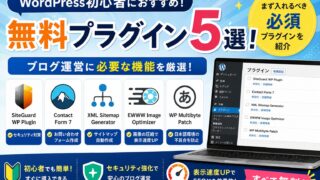
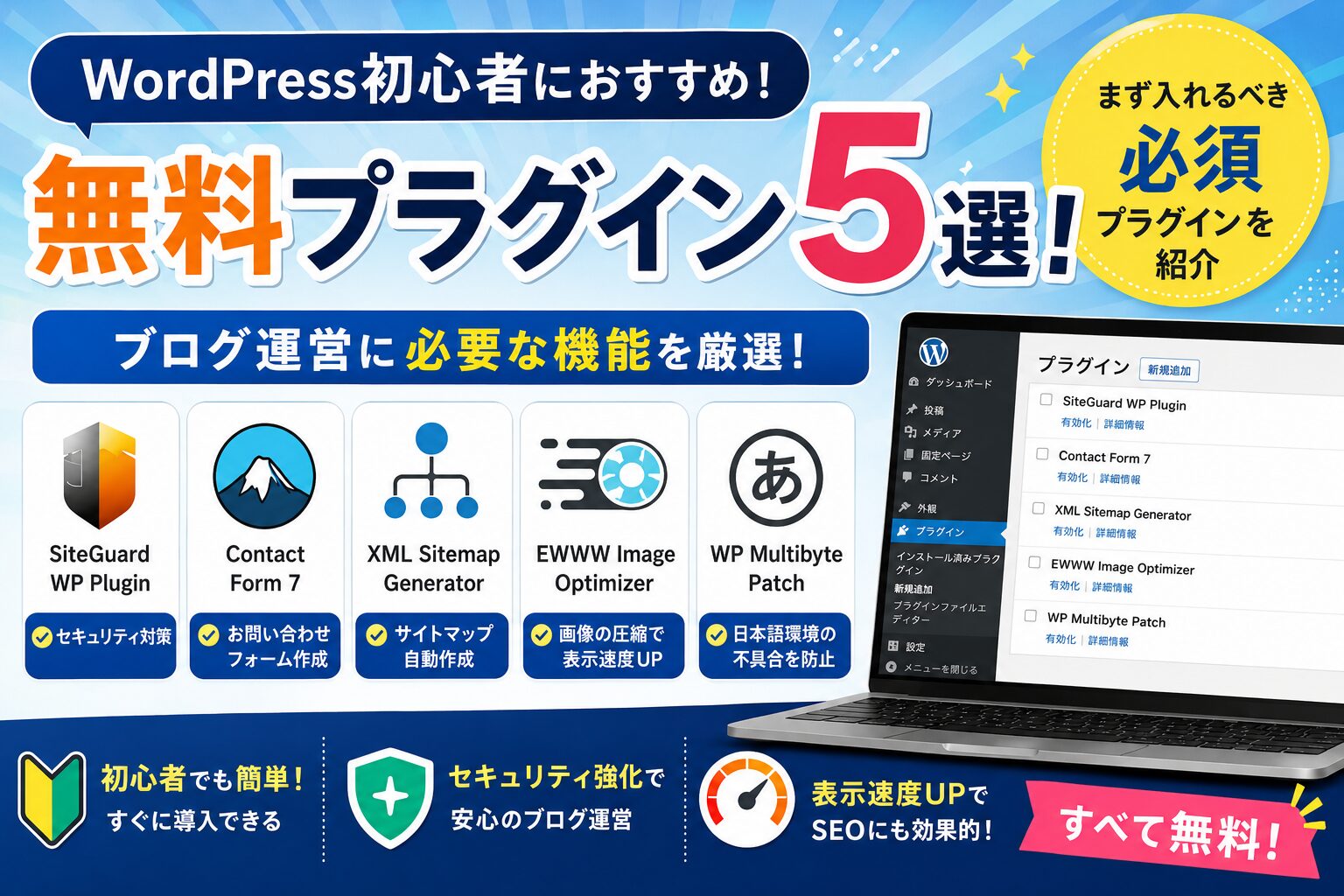
Cocoonは高機能なので、プラグインは必要最低限で大丈夫です。
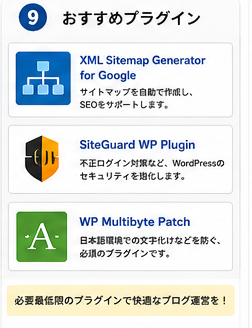
おすすめは次の3つです。
XML Sitemap Generator
検索エンジン向けサイトマップを作成
SiteGuard WP Plugin
不正ログイン対策
WP Multibyte Patch
日本語環境を最適化
入れすぎるとサイトが重くなるため注意しましょう。
Cocoon導入後にやるべきこと
テーマ設定が完了したら以下のページを作成しましょう。
- プロフィール
- お問い合わせ
- プライバシーポリシー
- 最初の記事
この4つを作ることでブログ運営の準備が整います。
まとめ
Cocoonは無料とは思えないほど高機能なWordPressテーマです。
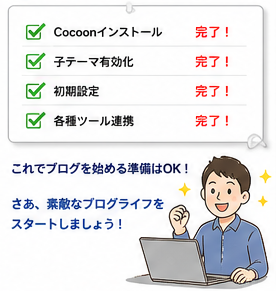
導入手順をおさらいすると、
- Cocoonをダウンロード
- 親テーマをインストール
- 子テーマをインストール
- 子テーマを有効化
- サイトタイトル設定
- パーマリンク設定
- Google連携
- プラグイン導入
以上でブログ運営の準備は完了です。
これからWordPressブログを始める方は、まずCocoonを導入して快適なブログ運営をスタートしてみてください。

コメント