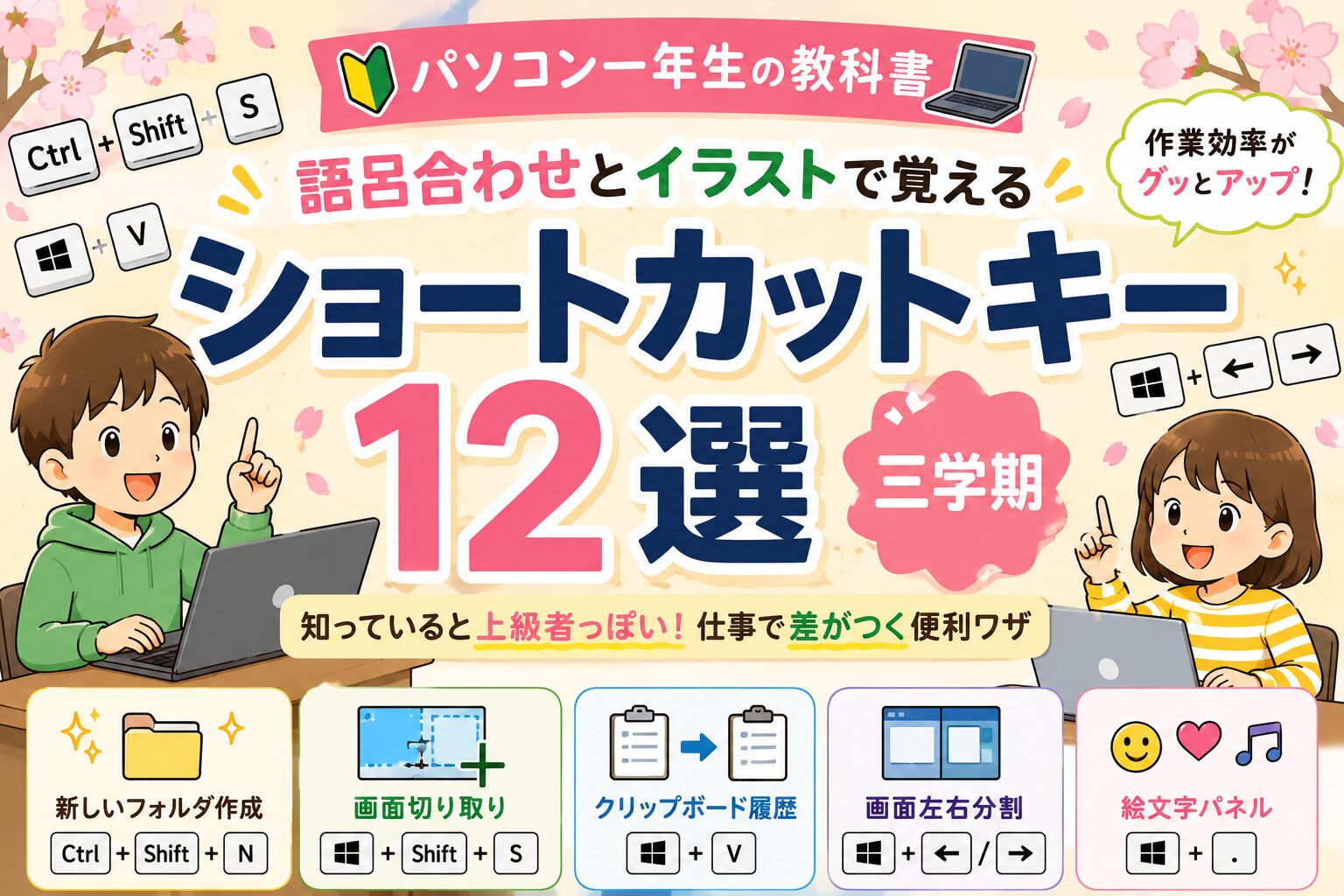
一学期では基本操作。
二学期では便利機能。
そして三学期では、
「この人パソコン慣れてるな!」
と思われる実践的なショートカットを学びます。
仕事や学校で使える便利ワザばかりなので、ぜひ覚えてみましょう!
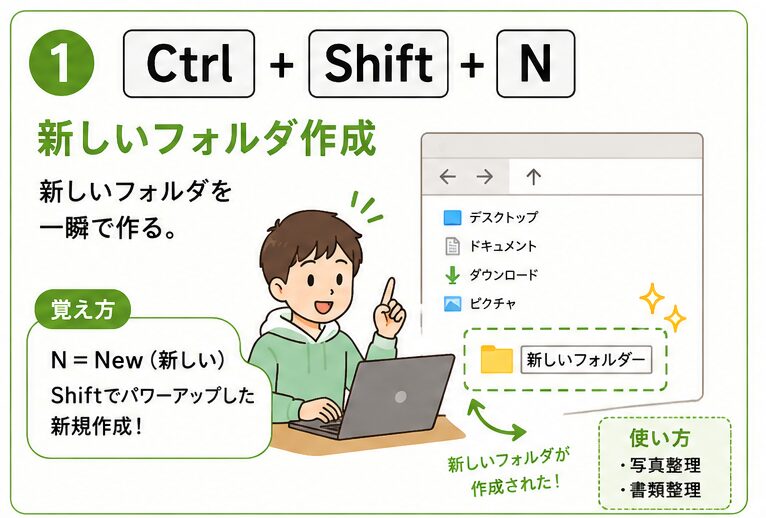
① Ctrl + Shift + N(新しいフォルダ作成)
できること
新しいフォルダを一瞬で作る。
覚え方
N=New(新しい)
Shiftでパワーアップした新規作成!
使用例
- 写真整理
- 書類整理
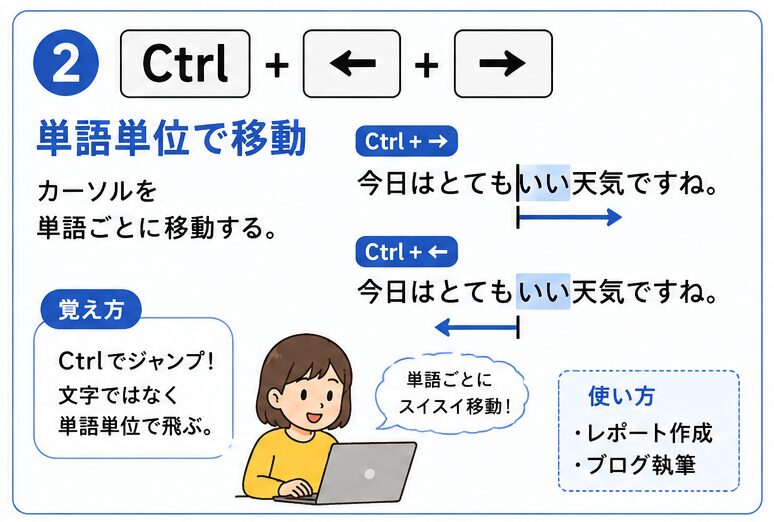
② Ctrl + ← →(単語単位で移動)
できること
カーソルを単語ごとに移動する。
覚え方
Ctrlでジャンプ!
文字ではなく単語単位で飛ぶ。
使用例
- レポート作成
- ブログ執筆
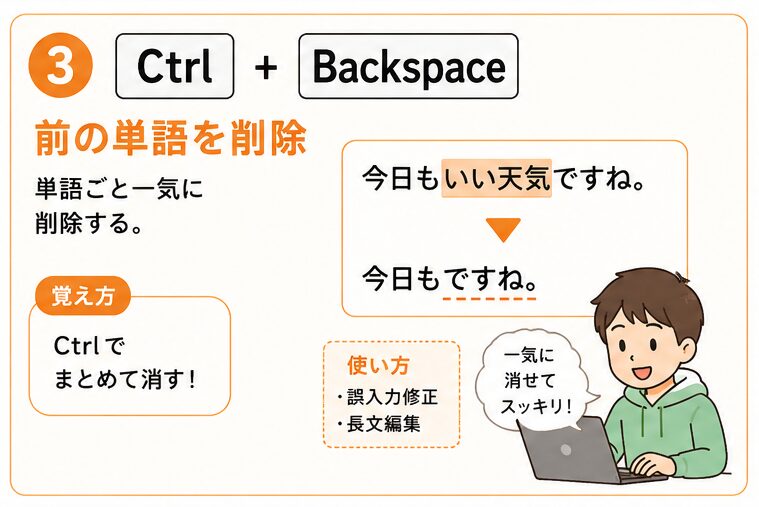
③ Ctrl + Backspace(前の単語を削除)
できること
単語ごと一気に削除する。
覚え方
Ctrlでまとめて消す!
使用例
- 誤入力修正
- 長文編集
④ Shift + Delete(完全削除)
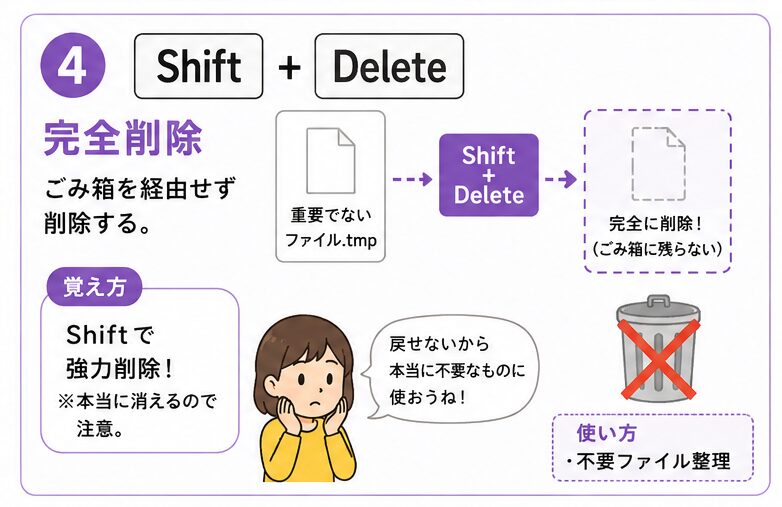
できること
ごみ箱を経由せず削除する。
覚え方
Shiftで強力削除!
※本当に消えるので注意。
使用例
- 不要ファイル整理
⑤ Windows + Shift + S(画面切り取り)
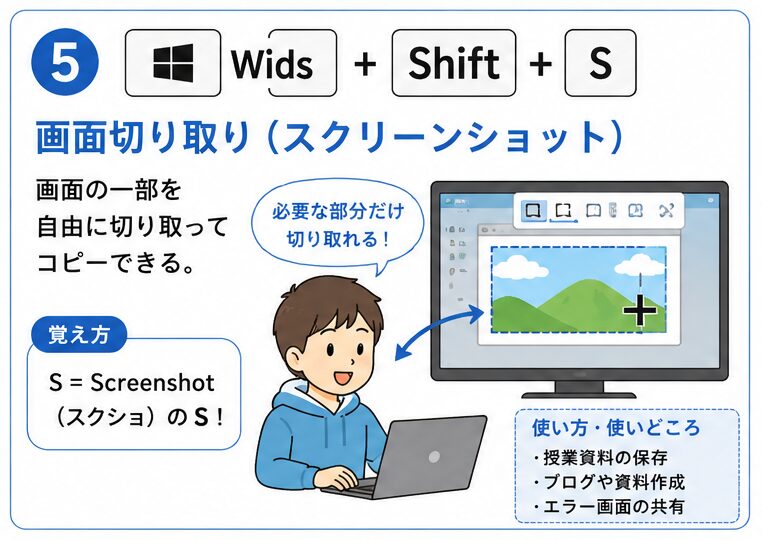
できること
画面の一部をスクリーンショットできる。
覚え方
Screenshot(スクショ)のS
使用例
- 授業資料
- ブログ作成
⑥ Ctrl + Shift + Esc(タスクマネージャー)
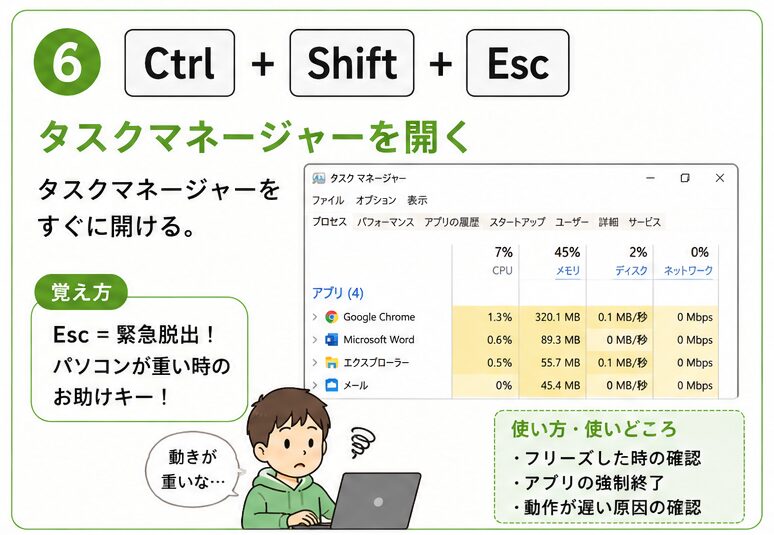
できること
タスクマネージャーを直接開く。
覚え方
Esc=緊急脱出!
パソコンが重い時のお助けキー。
使用例
- フリーズ対応
- アプリ強制終了
⑦ Windows + V(クリップボード履歴)
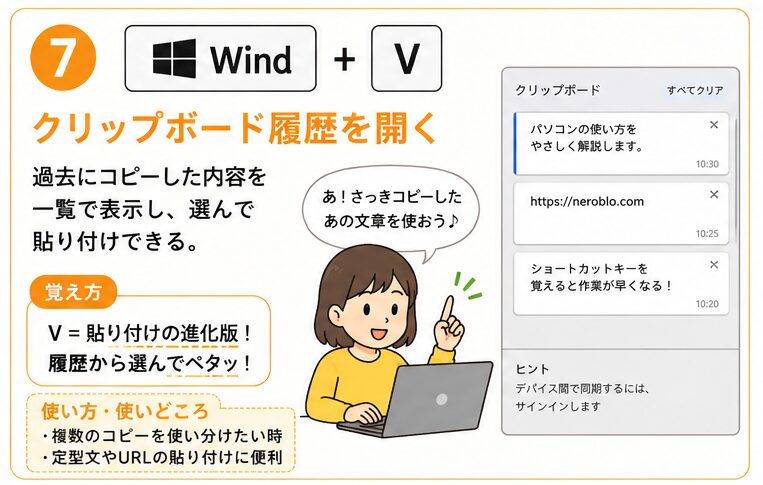
できること
過去にコピーした内容を呼び出せる。
覚え方
V=貼り付けの進化版!
使用例
- 定型文入力
- 複数コピー管理
⑧ F5(更新)
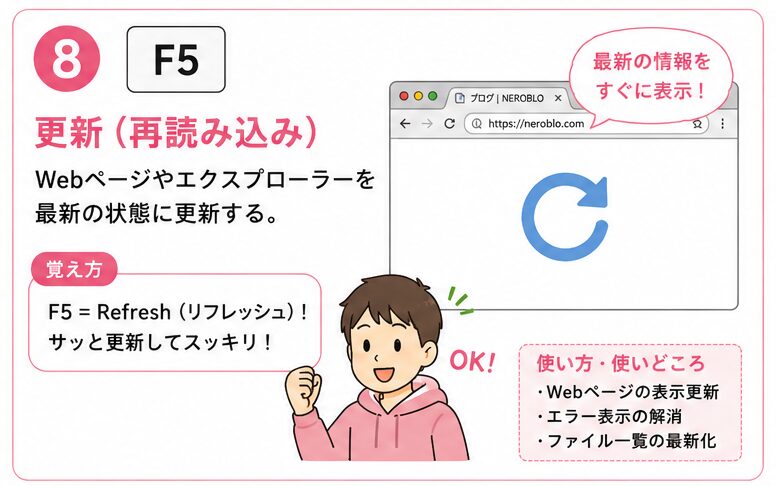
できること
ページを再読み込みする。
覚え方
F5=リフレッシュボタン
使用例
- Webページ更新
- エラー解消
⑨ Windows + ↑(画面最大化)
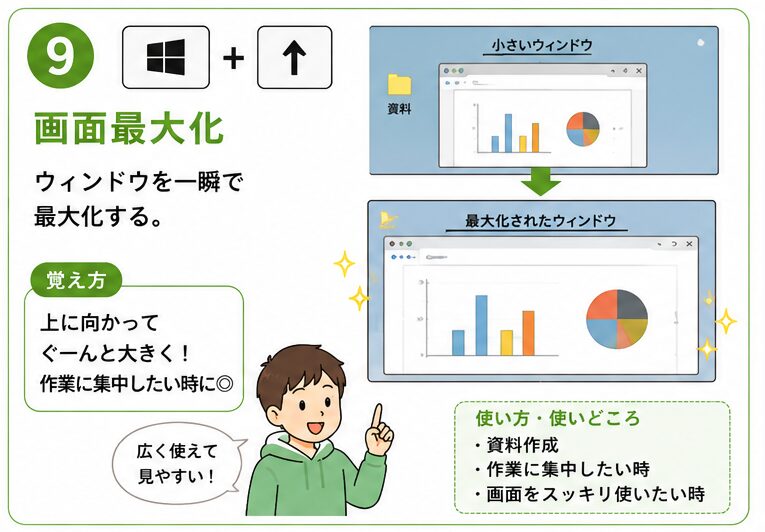
できること
ウィンドウを最大化する。
覚え方
上へ押すと大きくなる!
使用例
- 作業集中
⑩ Windows + ← →(画面左右分割)
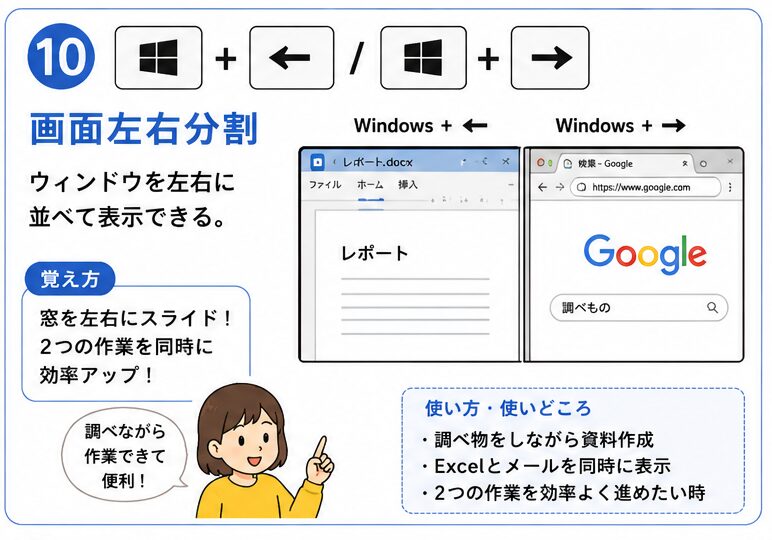
できること
画面を半分ずつ使える。
覚え方
窓を左右へスライド!
使用例
- Wordを見ながら調べ物
- Excelとメールを同時表示
⑪ Ctrl + Shift + V(書式なし貼り付け)
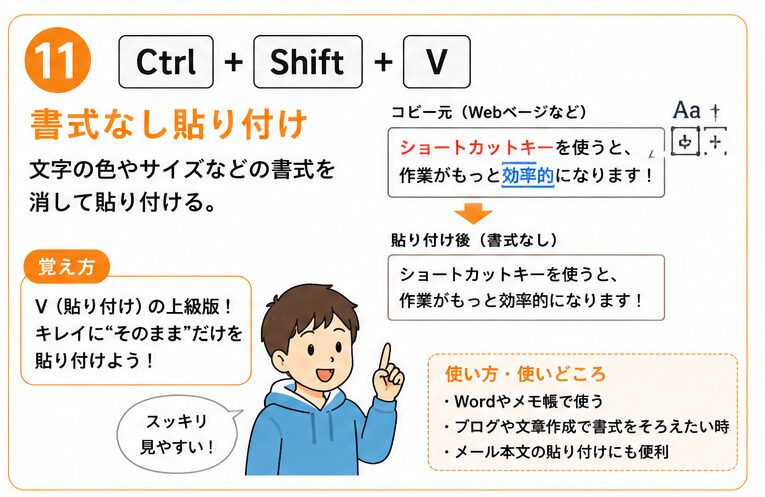
できること
文字の色やサイズを消して貼り付ける。
覚え方
V(貼り付け)の上級版!
使用例
- Word
- ブログ編集
⑫ Windows + .(絵文字パネル)
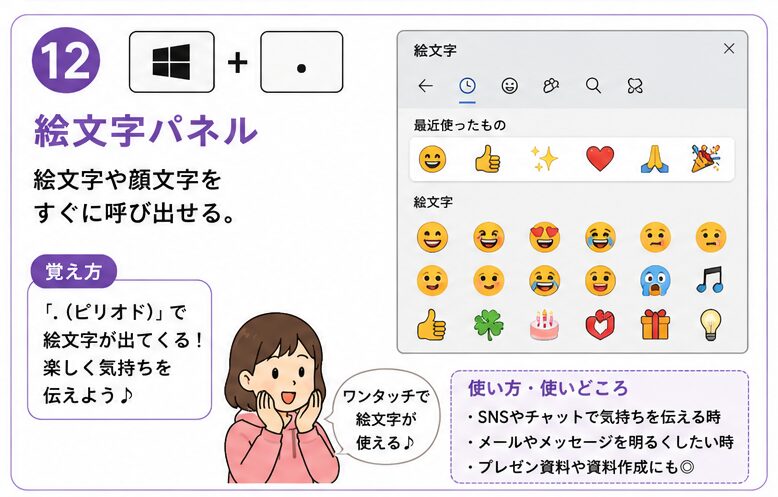
できること
絵文字を呼び出せる。
覚え方
「。」を押したら絵文字が出る!
使用例
- SNS
- メール
- チャット
まとめ
三学期では、パソコン上級者がよく使うショートカットを学びました。
特におすすめなのは、
- Windows + Shift + S(スクショ)
- Windows + V(コピー履歴)
- Windows + ← →(画面分割)
- Ctrl + Shift + Esc(タスクマネージャー)
です。
このあたりを使いこなせるようになると、パソコン作業の効率が一気にアップします。
これでパソコン一年生シリーズは卒業!
あなたも今日からショートカットマスターです。


コメント