学校から配られたiPadやMacを使っていて、
「家では見られるサイトなのに学校では開けない!」
「ゲームサイトを開こうとしたらブロックされた」
「YouTubeが見られない」
「アプリを自由に入れられない」
こんな経験はありませんか?
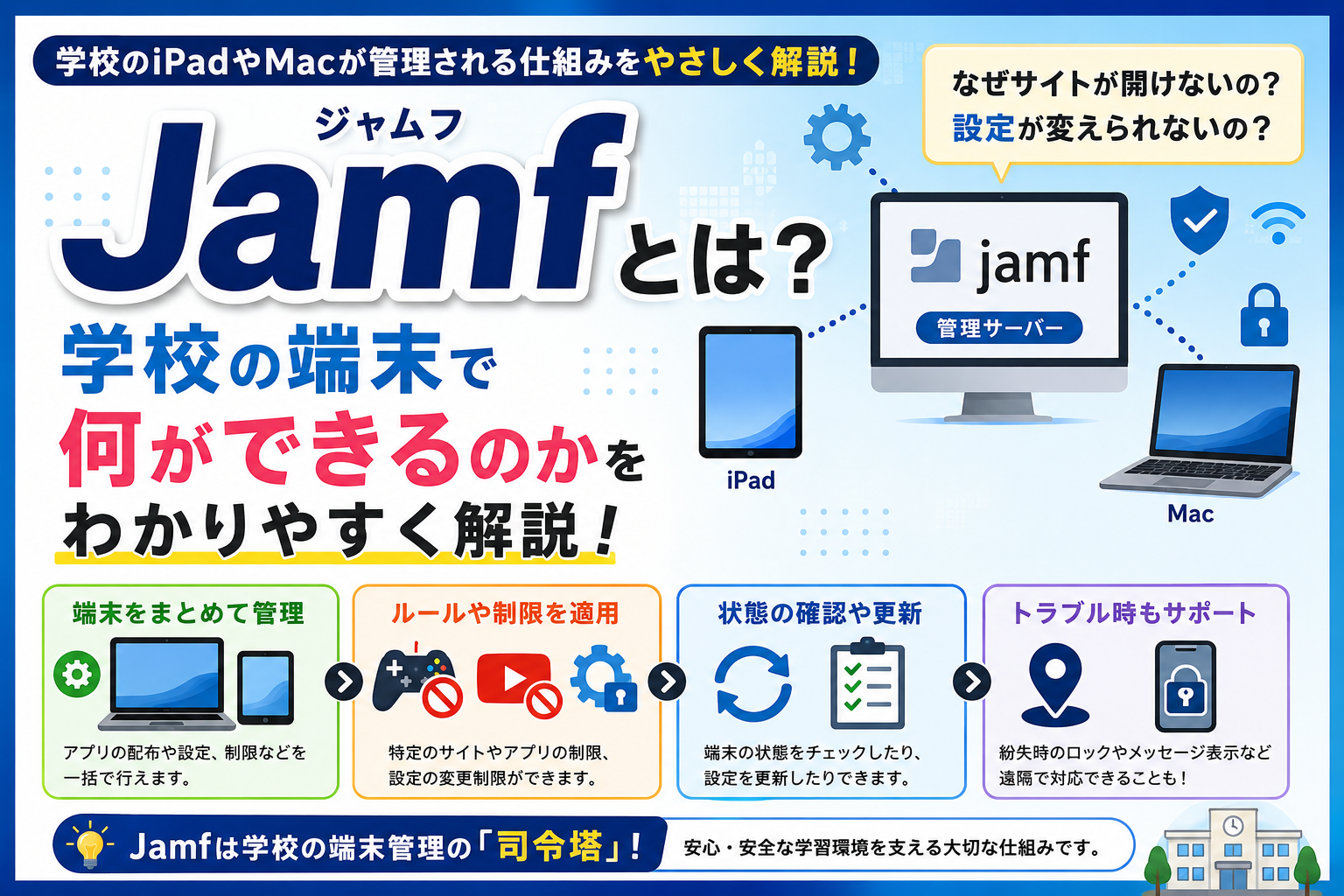
その原因のひとつとして考えられるのが、「Jamf(ジャムフ)」などの端末管理システムです。
名前だけ見ると難しそうですが、仕組みはそれほど複雑ではありません。
この記事では、Jamfとは何なのか、学校のiPadやMacで何ができるのか、どのような仕組みで設定や制限が反映されるのかを、できるだけ簡単に解説します。
Jamf(ジャムフ)とは?
Jamfとは、簡単にいうと学校や会社がiPad・MacなどのApple製品をまとめて管理するためのシステムです。
学校には数十台、数百台といった大量の端末があります。
先生が1台ずつ、
「このアプリを入れる」
「この機能は使えないようにする」
「この設定は変更できないようにする」
と設定していたら大変ですよね。
Jamfを利用すると、こうした設定を複数の端末にまとめて適用できます。
イメージとしては、
Jamf=学校のiPadやMacをまとめて管理する「司令塔」
と考えるとわかりやすいでしょう。
Jamfの仕組みをわかりやすく解説
ここからは、Jamfがどのように学校のiPadやMacを管理しているのかを順番に見ていきます。
① 学校の管理者が設定を決める
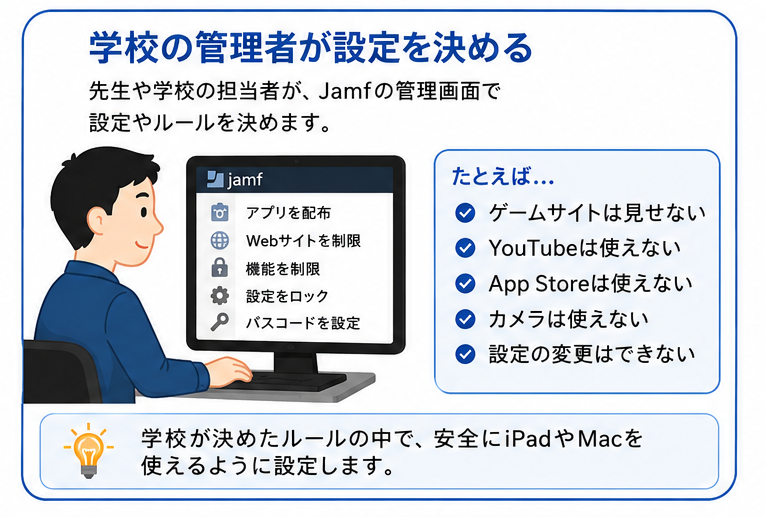
最初に、先生や学校の端末管理者がJamfの管理画面から設定を行います。
たとえば、
・必要なアプリを配布する
・一部の機能を制限する
・設定を変更できないようにする
・パスコードに関する設定を行う
などです。
つまり最初の段階では、**「学校の端末をどのような状態で使えるようにするか」**を管理者側で設定します。
② JamfからiPadやMacへ指示が送られる
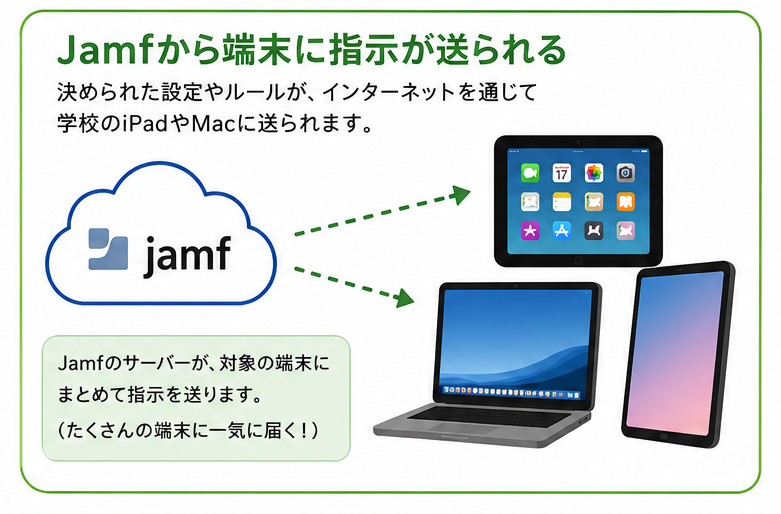
管理者が設定した内容は、ネットワークを通じて対象となるiPadやMacへ反映されます。
ここがJamfの便利なところ。
端末を1台ずつ先生のところへ持っていって設定してもらう必要はありません。
対象となっている複数の端末へ、必要な設定をまとめて配布できます。
③ iPadやMacに設定が反映される
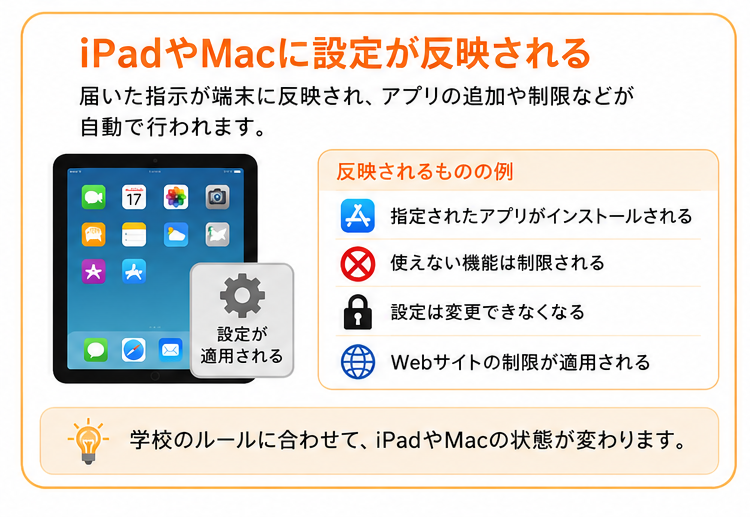
Jamfから届いた設定は、対象となるiPadやMacに反映されます。
たとえば、
・指定されたアプリが追加される
・使えない機能が設定される
・設定変更が制限される
といったことがあります。
そのため、
「昨日まで使えていた機能が今日は使えない!」
ということが起こる場合もあります。
自分で設定を変更した覚えがなくても、管理側から新しい設定が適用されている可能性があるというわけです。
④ 設定された状態でiPadやMacを使う
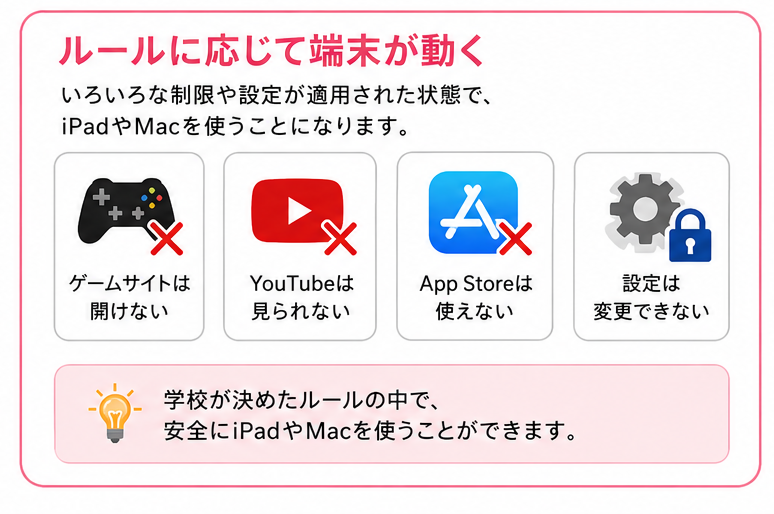
設定が反映されると、その内容に応じた状態でiPadやMacを使うことになります。
たとえば、
「App Storeが使えない」
「設定を変更できない」
「特定の機能が使えない」
といった状態です。
ここまでの流れを簡単にまとめると、
学校の管理者
↓
Jamfで設定
↓
端末へ設定を配布
↓
iPad・Macに反映
という仕組みです。
Jamfの設定はずっと同じではない
「一度設定されたら卒業するまでずっと同じなの?」
と思うかもしれませんが、そうとは限りません。
⑤ 設定はチェック・更新される
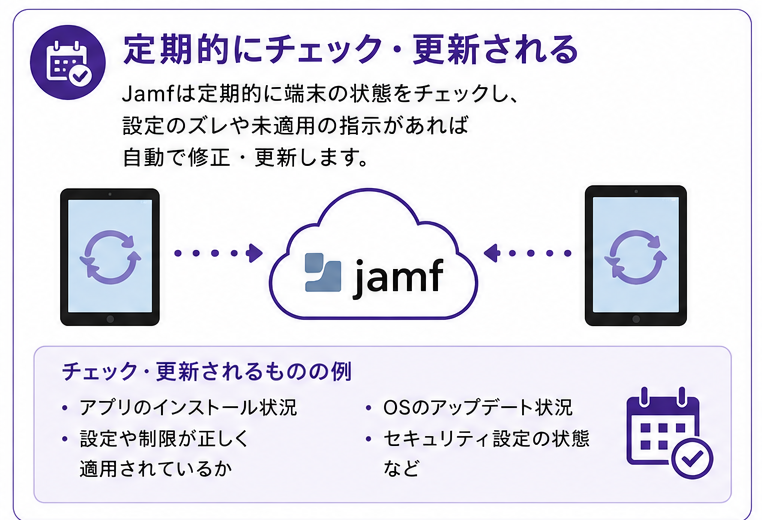
管理されている端末では、設定や端末の状態が更新されることがあります。
たとえば、
・アプリのインストール状況
・設定が適用されているか
・OSのアップデート状況
などです。
そのため、学校側が設定内容を変更すれば、それに応じて端末側の状態が変わることもあります。
Jamfでは端末の情報も管理できる
⑥ 管理者が端末の状態を確認できる
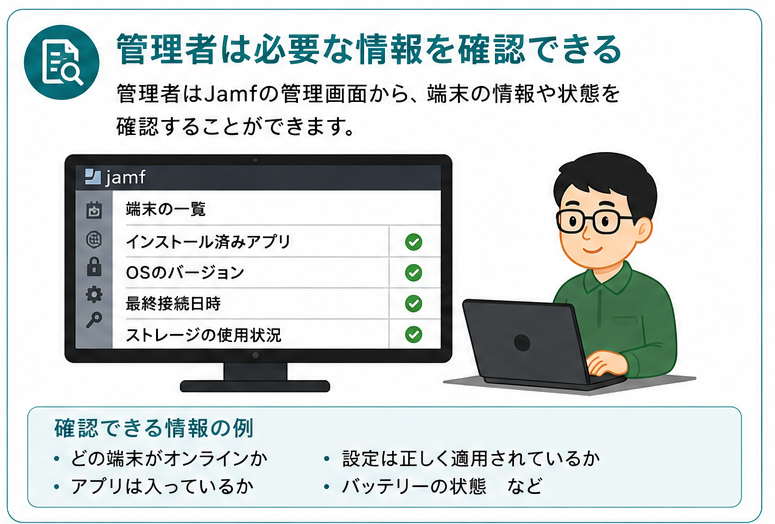
Jamfでは、管理している端末について一定の情報を確認できます。
たとえば、
・どの端末が管理されているか
・インストールされているアプリ
・OSのバージョン
・設定が正しく適用されているか
などです。
ただし、ここで勘違いしやすいポイントがあります。
「Jamfが入っている=自分がやっていることを全部リアルタイムで見られている」
という意味ではありません。
確認できる情報や利用できる管理機能は、端末の種類や学校側の設定、導入しているJamf製品などによって変わります。
iPadをなくしたときにも使われる
⑦ トラブルや紛失時に対応できることも
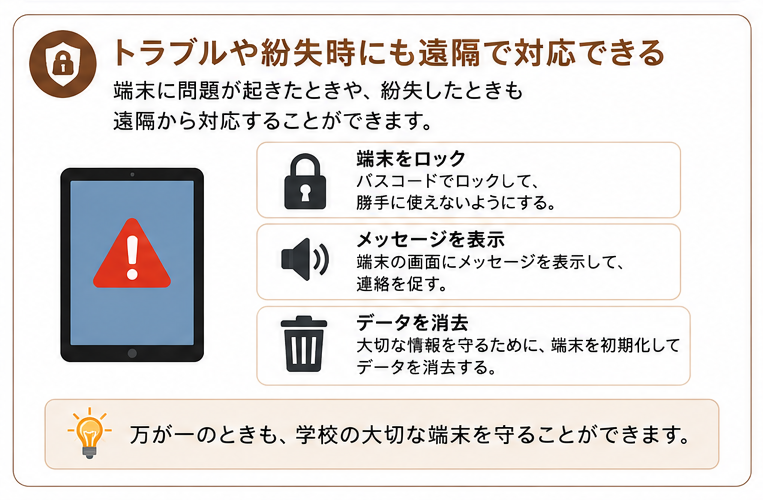
Jamfは端末を制限するだけのシステムではありません。
学校のiPadをなくしたり、端末にトラブルが起きたりした場合に、管理者側から対応できる機能もあります。
環境や設定によっては、端末のロックなどの管理機能が利用されることがあります。
大量の端末を学校で使ううえで、こうした管理もJamfの重要な役割です。
ゲームサイトが開かないのもJamfが原因?
ここは、ねろぶろを見ている人なら一番気になるところかもしれません。
学校のiPadやMacでは、
「ゲームサイトが開かない!」
「YouTubeが見られない!」
「家のスマホなら見られるのに……」
ということがあります。
ただし、学校でWebサイトがブロックされる原因が、必ずJamfそのものとは限りません。
⑧ Jamf以外の仕組みと組み合わせている場合もある
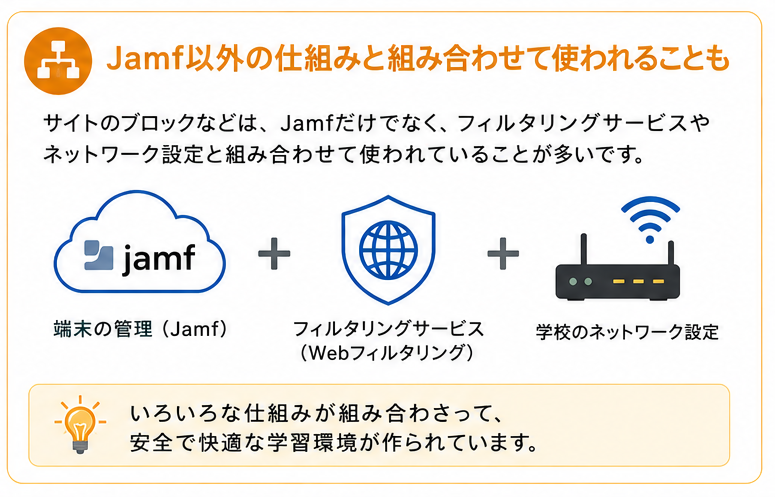
学校ではJamfだけでなく、
Webフィルタリング
+
学校のネットワーク設定
+
端末側の設定
など、複数の仕組みを組み合わせていることがあります。
つまり、
「ゲームサイトが開かない=Jamfが直接ブロックした」
とは限らないということです。
これを知っておくのは結構重要です。
同じゲームサイトでも、
「自宅では開ける」
「学校のWi-Fiでは開けない」
「学校のiPadでは開けない」
など、環境によって結果が変わることがあるからです。
Jamfでブロックされたサイトを見る方法はある?
ここまで読んで、
「じゃあJamfでブロックされたサイトを見る方法はあるの?」
と思った人もいるでしょう。
実は先ほど説明したように、学校のサイト制限はJamfだけで行われているとは限りません。
端末側の設定なのか、Webフィルタリングなのか、学校のネットワーク側なのかによって仕組みが違います。
そのため、「Jamfならこの方法で全部解除できる」という共通の方法があるわけではありません。
「なぜ開かないのか?」を考える場合は、まずどの仕組みによってアクセスできなくなっているのかを切り分けることがポイントになります。
Jamfが入っていると学校に全部バレる?
これも気になりますよね。
「検索した言葉も全部見られる?」
「開いたサイトは全部わかる?」
「画面をリアルタイムで見られている?」
など、不安に思っている人もいるでしょう。
ただし、Jamfを導入しているだけで、すべての操作や画面が自動的に丸見えになるという意味ではありません。
Jamfで取得・管理できる情報と、Webフィルタリングやネットワークなど別のシステムで記録される情報は分けて考える必要があります。
学校によって導入しているサービスや設定も違うため、
「Jamfがある=何をしても全部見られている」
と単純に考える必要はありません。
まとめ|Jamfは学校端末の「司令塔」
Jamfは、学校のiPadやMacなどをまとめて管理するために使われているシステムです。
仕組みをものすごく簡単にすると、
① 学校側が設定する
↓
② Jamfを通じて端末へ設定が届く
↓
③ iPadやMacに設定が反映される
↓
④ 設定された状態で端末を使う
という流れです。
さらに、設定の更新や端末情報の管理、トラブル時の対応などにも利用できます。
一方で、学校でゲームサイトやYouTubeなどが開けない場合、Jamfだけが原因とは限りません。
Webフィルタリングや学校のネットワークなど、別の仕組みが関係している場合もあります。
Jamfについて調べると難しい専門用語がたくさん出てきますが、まずは、
「学校にある大量のiPadやMacを、離れた場所からまとめて管理するための仕組み」
と覚えておけばOKです。


コメント