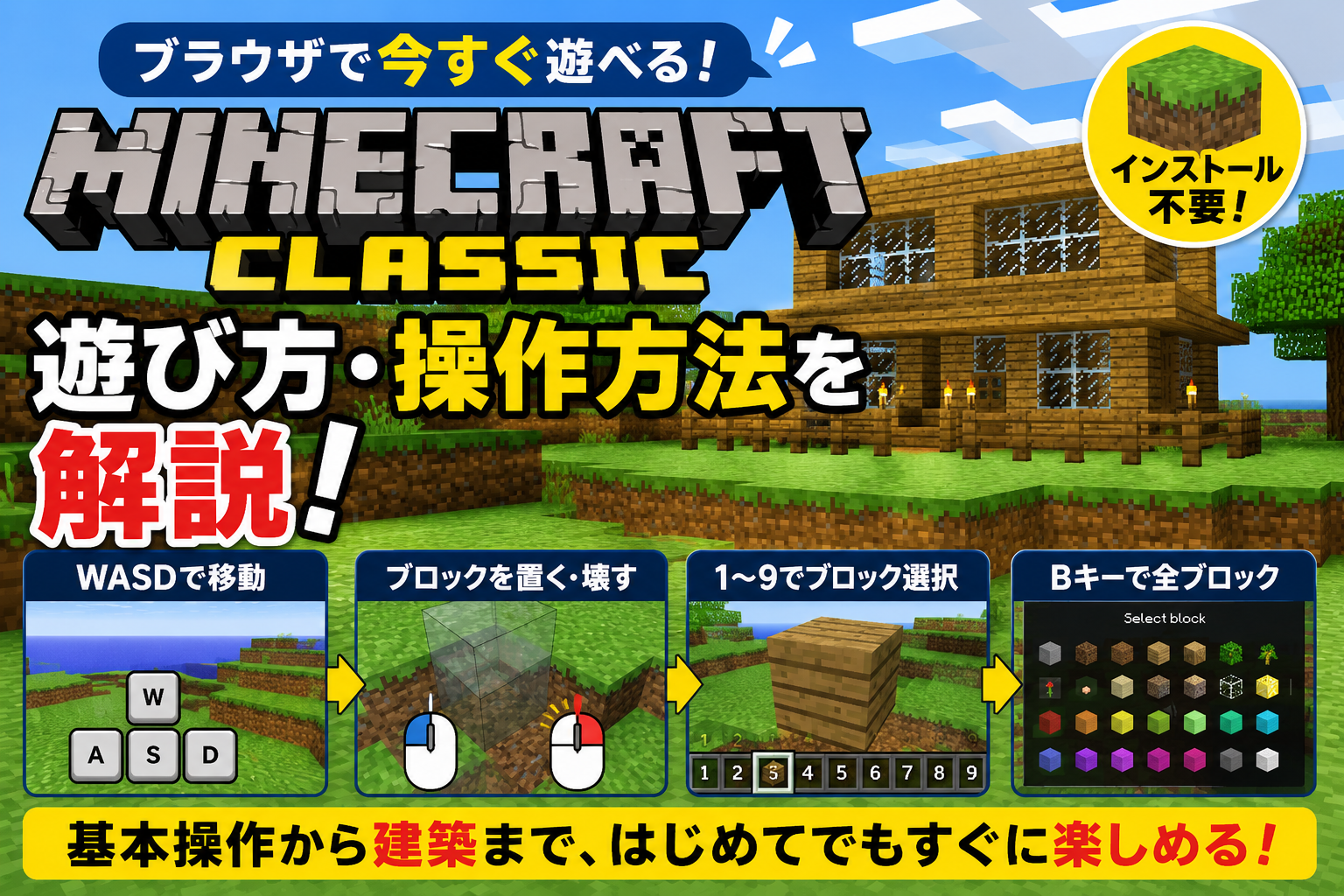
Minecraftを遊んでみたいけど、
「学校のパソコンだからインストールできない」
「ブラウザで遊べるMinecraftはないの?」
という人もいると思います。
そんなときに遊べるのが**Minecraft Classic(マインクラフト クラシック)**です。
Minecraft Classicは、昔のMinecraftを再現したシンプルなブラウザ版。
ダウンロードやインストールをしなくても、ブラウザからすぐに遊べます。
この記事では、実際にMinecraft Classicをプレイしながら、ゲームの始め方・操作方法・ブロックの置き方や壊し方・建築方法まで画像付きで分かりやすく解説します。
Minecraft Classicはどこで遊べる?
Minecraft Classicはこちらから遊べます。
▶ Minecraft Classicをブラウザで遊ぶ

ページを開くと、そのままMinecraftの世界が表示されます。
ソフトをダウンロードしたり、インストールしたりする必要はありません。
※使用しているパソコンやネットワーク環境によっては、サイトにアクセスできない場合があります。
① サイトを開いたらゲームスタート
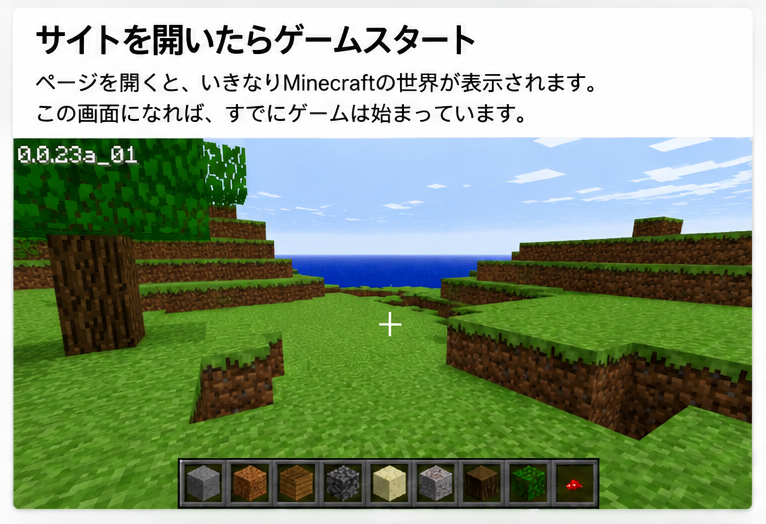
Minecraft Classicのページを開くと、いきなりMinecraftの世界が表示されます。
最初は「スタートボタンはどこ?」と思うかもしれませんが、この画面になればすでにゲームは始まっています。
画面中央にある白い「+」が照準です。
画面下には、建築に使用するブロックが並んでいます。
まずはキャラクターを動かしてみましょう。
② WASDで移動してみよう
Minecraft Classicでは、キーボードとマウスを使って移動します。
W:前へ進む
S:後ろへ進む
A:左へ進む
D:右へ進む
Space:ジャンプ
マウス:視点を動かす
基本的にはW・A・S・D+マウスを使えば、自由にワールドを探索できます。
ESCキーでゲームメニューを開く
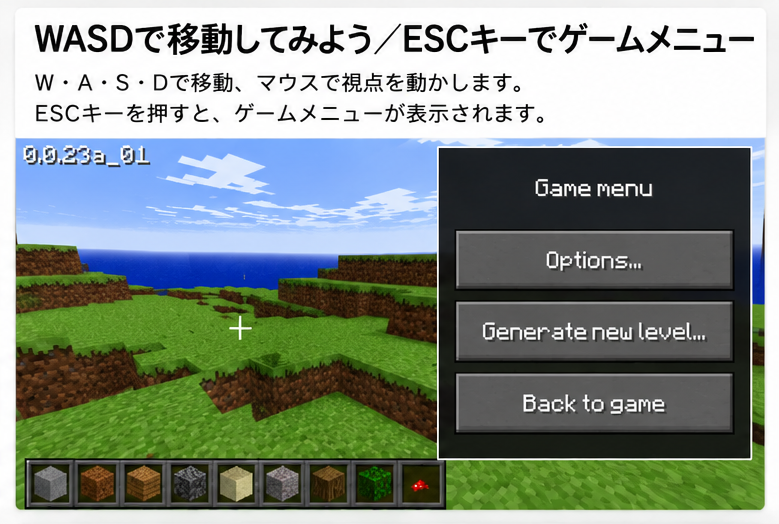
ゲーム中にESCキーを押すと「Game menu」が表示されます。
Options…
ゲームの設定
Generate new level…
新しいワールドを生成
Back to game
ゲームに戻る
間違えてESCキーを押してしまっても、**「Back to game」**をクリックすればゲームに戻れます。
③ ブロックを置く・壊す
Minecraftといえば、ブロックを使った建築です。
ブロックを置く
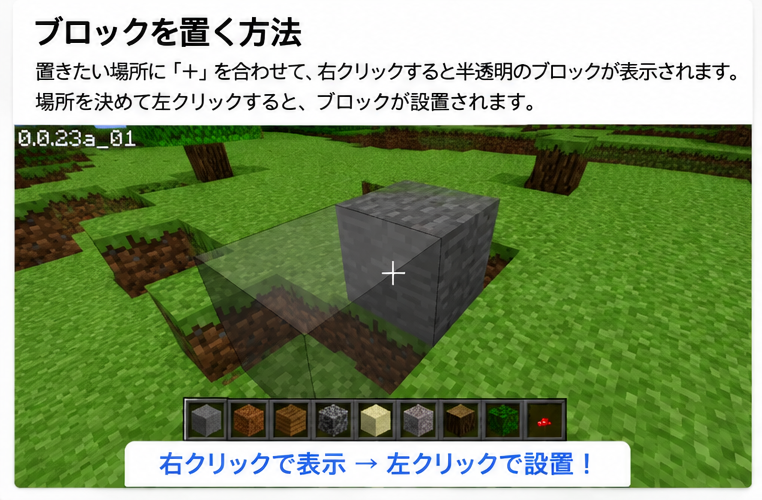
置きたい場所に画面中央の「+」を合わせます。
今回プレイした環境では、
右クリック → 半透明のブロックを表示 → 左クリック → 設置完了
という流れでブロックを置けました。
右クリックした段階ではまだ半透明なので、「ここに置こう」と場所を確認してから左クリックすればOKです。
ブロックを壊す
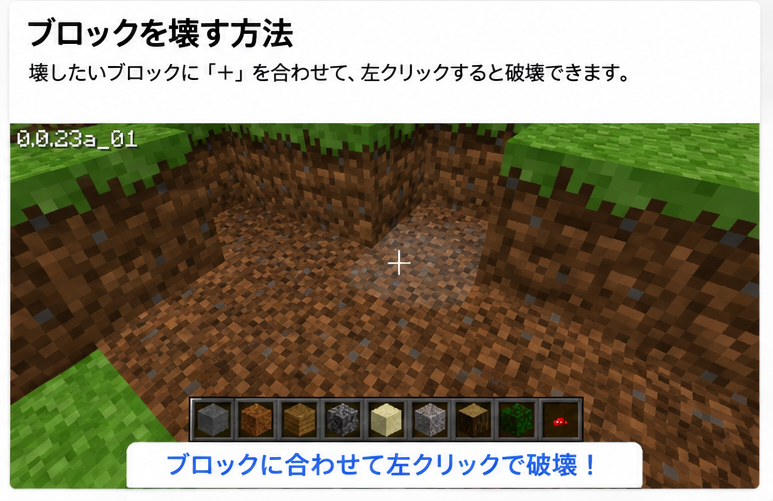
すでに置かれているブロックを壊す場合は、壊したいブロックに「+」を合わせて左クリックします。
少しややこしいですが、
半透明のブロックが表示されている → 左クリックで設置
実体化したブロックに照準を合わせる → 左クリックで破壊
と覚えておくと分かりやすいです。
④ 1~9キーでブロックを選択
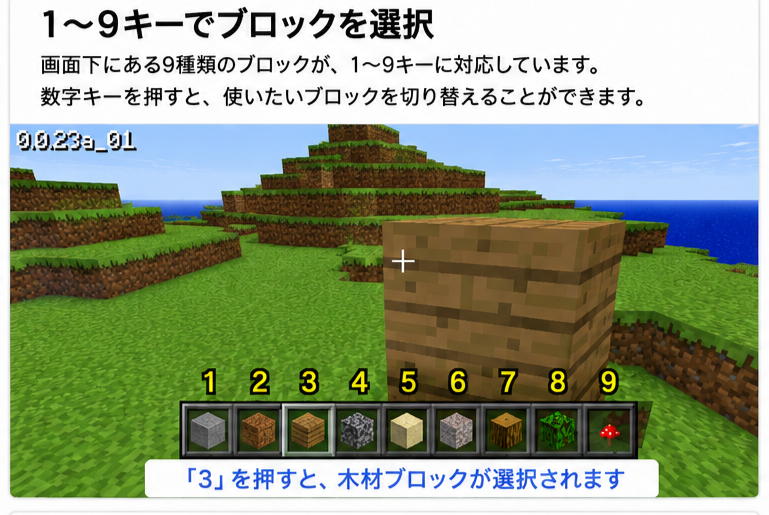
画面下には9種類のブロックが表示されています。
キーボードの**数字キー「1~9」**を押すと、使用するブロックを変更できます。
選択中のブロックには枠が表示されます。
例えば木材を選んでブロックを置いていけば、簡単な家や壁などを作ることができます。
⑤ Bキーで好きなブロックを選べる
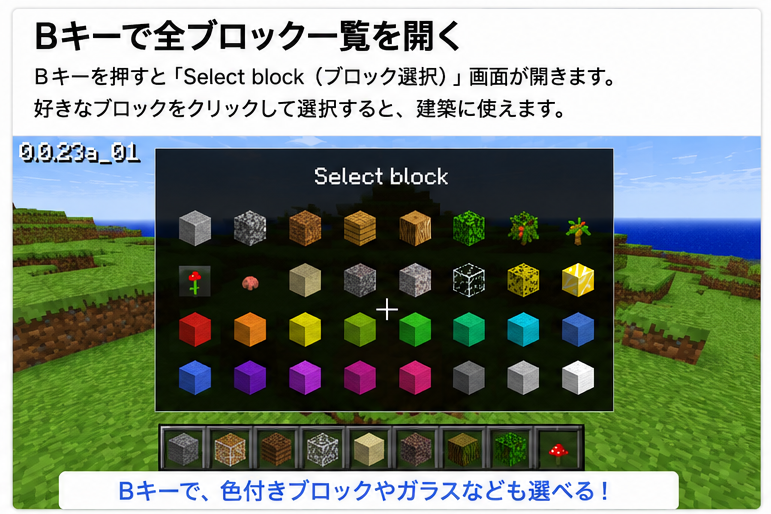
「画面下にある9種類以外のブロックも使いたい!」
そんなときはBキーを押してみましょう。
「Select block」というブロック一覧が表示されます。
石や木材だけでなく、ガラス・植物・色付きブロックなど、さまざまなブロックを選択できます。
使いたいブロックをクリックして選択すればOK。
本格的に建築するなら、Bキーは覚えておきたい操作です。
⑥ 実際に建築してみよう
操作方法が分かったら、あとは自由に建築してみましょう。
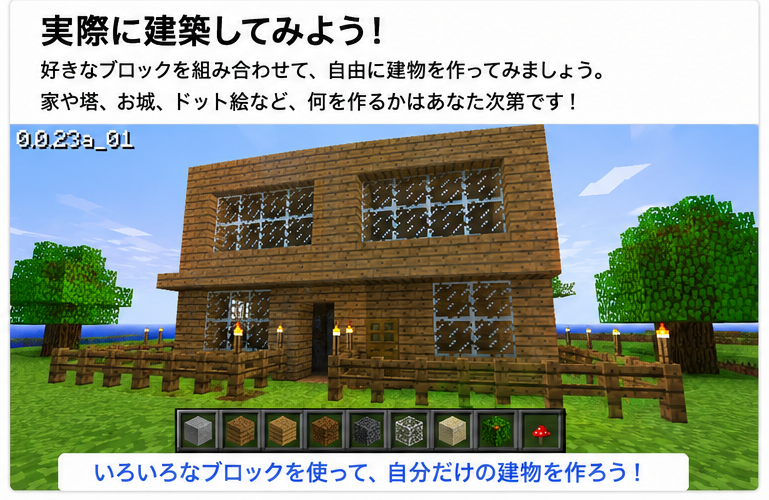
Minecraft Classicには、通常版Minecraftのサバイバルモードのような明確な目的はありません。
ブロックを自由に置いたり壊したりして、好きなものを作るのが基本的な遊び方です。
建築するときは、
1~9またはBキーでブロックを選ぶ
↓
右クリックで設置する場所を表示
↓
左クリックでブロックを設置
↓
間違えたら左クリックで壊す
これを繰り返していきます。
最初は小さな家を作るだけでも十分楽しめます。
慣れてきたら、お城や塔、巨大建築、ドット絵などにも挑戦してみましょう。
Minecraft Classicの操作方法一覧
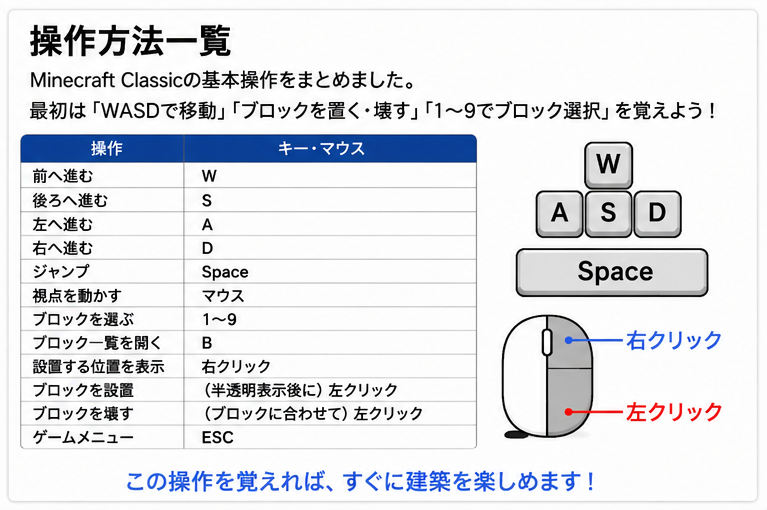
Minecraft Classicの基本操作をまとめると、次のようになります。
| 操作 | キー・マウス |
|---|---|
| 前へ進む | W |
| 後ろへ進む | S |
| 左へ進む | A |
| 右へ進む | D |
| ジャンプ | Space |
| 視点を動かす | マウス |
| ブロックを選ぶ | 1~9 |
| ブロック一覧を開く | B |
| 設置する位置を表示 | 右クリック |
| ブロックを設置 | 半透明表示後に左クリック |
| ブロックを壊す | ブロックに合わせて左クリック |
| ゲームメニュー | ESC |
最初から全部覚える必要はありません。
WASD・Space・1~9・B・左右クリック
このあたりを覚えておけば、基本的な建築はできます。
Minecraft Classicはどうなったらクリア?
Minecraft Classicを初めて遊ぶと、
「敵を倒したらクリア?」
「どこまで進めば終わり?」
と疑問に思うかもしれません。
Minecraft Classicには、基本的に**「ここまで行けばクリア」というゴールはありません。**
自由にワールドを探索したり、好きな建物を作ったりして楽しむゲームです。
「家を完成させる」
「巨大なお城を作る」
「地下をひたすら掘ってみる」
など、自分で目標を決めて遊ぶのがおすすめです。
新しいワールドで遊ぶ方法
今のワールドとは違う場所で遊びたい場合は、ESCキーを押します。
ゲームメニューから、
「Generate new level…」
を選択すると、新しいワールドを生成できます。
「別の場所で建築したい」「最初からやり直したい」というときに使ってみましょう。
学校のパソコンでもMinecraft Classicは遊べる?
Minecraft Classicは、ゲームをインストールするのではなくブラウザ上で動作するタイプです。
そのため、Minecraftをインストールできないパソコンでも、ブラウザやネットワーク環境が対応していれば遊べる場合があります。
ただし、学校のパソコンではサイトへのアクセスが制限されていたり、端末の設定によって正常に動作しなかったりする場合があります。
まとめ|Minecraft Classicはブラウザで手軽に遊べる
Minecraft Classicは、ブラウザから手軽にMinecraftの建築を楽しめるゲームです。
現在のMinecraftと比べるとかなりシンプルですが、「ブロックを置く・壊す・建物を作る」というMinecraftの基本的な面白さを体験できます。
最初は、
WASDで移動
↓
1~9でブロックを選ぶ
↓
右クリックで場所を決める
↓
左クリックで設置
これだけ覚えておけばOKです。
慣れてきたらBキーからいろいろなブロックを選んで、自分だけの建築物を作ってみてください。
▶ Minecraft Classicをブラウザで遊ぶ

コメント