
「Eaglercraftで友達とマルチプレイしたい!」
そんな人のために、この記事では**Shared World(共有ワールド)**を使って友達と遊ぶ方法を、初心者向けに画像付きで解説します。
この記事を読めば、
- Shared Worldとは?
- Join Codeの使い方
- 友達の参加方法
- 接続できない原因と対処法
まで、すべて分かります。
Eaglercraftとは?
Eaglercraftは、ブラウザだけで遊べるMinecraft風ゲームです。
ダウンロード不要で、
- Windows
- Chromebook
- Mac
- Linux
などから無料で遊べます。
さらにShared Worldを使えば、専用サーバーを立てなくても友達とマルチプレイできます。
Shared Worldとは?
Shared Worldとは、
自分が作ったワールドを友達に公開できる機能です。
通常のMinecraftの「LANに公開」に似ていますが、
インターネット経由で友達が参加できる
という大きな違いがあります。
Shared Worldのメリット
- サーバー不要
- 完全無料
- Join Codeを送るだけ
- 数分で友達と遊べる
Shared World対応版を使おう
ここが一番重要です。
Eaglercraftには複数の配布サイトがありますが、
すべてがShared Worldに対応しているわけではありません。
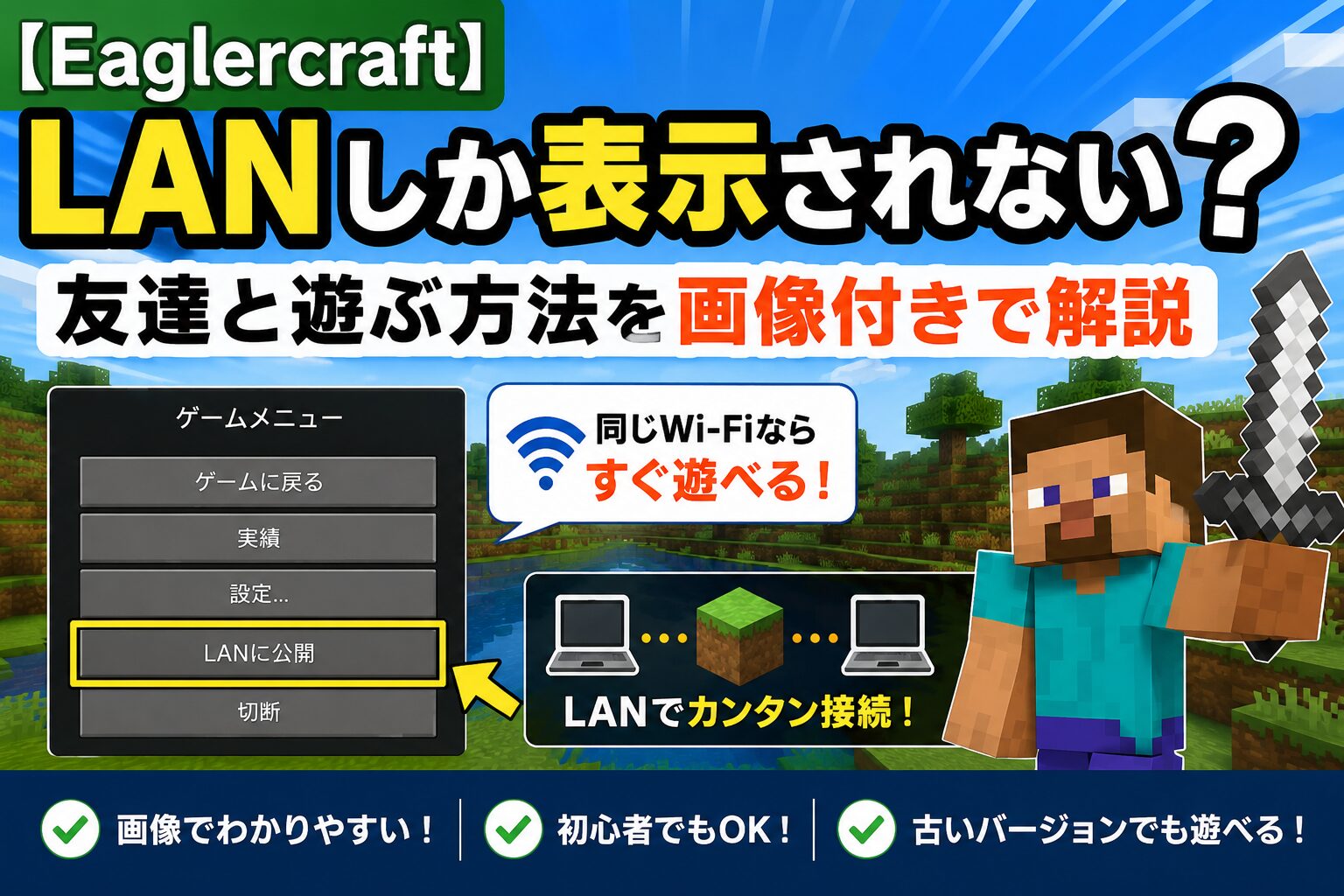
❌ Shared World非対応(LANのみ)
私が実際に試したサイトはこちらです。
Eaglercraft Japanese 1.5.2

このサイトでは
- LANに公開は
しか表示されず、
- Invite
- Join Code
は利用できませんでした。
✅ Shared World対応(おすすめ)
Eaglercraft公式
日本語版

こちらは日本語で利用でき、
Shared Worldに対応したバージョンも公開されています。
友達と遊ぶ方法
STEP1 シングルプレイを開く

トップ画面で
シングルプレイ
をクリックします。
STEP2 ワールドを作る

「新しいワールドを作成」
をクリックします。
ワールド名は自由です。
STEP3 ワールドへ入る

ワールドを作成したら
ゲームへ入ります。
STEP4 Shared Worldを開く

キーボードの
Escキー
を押します。
メニューから
- Invite
または - Open to Shared World
をクリックします。
STEP5 Shared Worldを開始

Start Shared World
をクリックします。
数秒後に
Join Code
が表示されます。
例えば
AB12Cのような英数字です。
STEP6 Join Codeを友達へ送る
表示されたJoin Codeを
LINE
Discord
などで送ります。
友達が参加する方法
友達側は
① 同じサイトを開く
Shared World対応版を開きます。
② マルチプレイ

「マルチプレイ」
をクリックします。
③ Direct Connect
「Direct Connect」
または
「Join Shared World」
を選びます。
④ Join Code入力

送られてきたJoin Codeを入力します。
⑤ Join

「Join」
を押せば参加完了です。
接続できないときは?
① バージョンが違う
友達も
同じバージョン
を利用してください。
② Shared World非対応版を使っている
一番多い原因です。
今回紹介した
では
Join Codeは利用できません。
③ Relayが違う
Shared Worldでは
Relay
という通信サーバーを利用しています。
Network Settingsから
同じRelayを選びましょう。
④ 学校のパソコン
学校では
- Relay
- WebRTC
がブロックされている場合があります。
その場合、
Join Codeでも接続できません。
⑤ ホストがゲームを閉じた
Shared Worldは
ホストがゲームを終了すると
接続も終了します。
LANとの違い
| LANに公開 | Shared World |
|---|---|
| 同じWi-Fiだけ | 世界中から接続可能 |
| Join Codeなし | Join Codeあり |
| 家庭向け | 友達向け |
| サーバー不要 | サーバー不要 |
よくある質問
スマホでも遊べますか?
ブラウザ対応なら遊べます。
ただし操作はPCがおすすめです。
無料ですか?
はい。
基本プレイ無料です。
サーバーは必要?
Shared Worldなら不要です。
Join Codeだけで遊べます。
学校のパソコンでもできますか?
学校のネットワーク設定によります。
フィルタリングや通信制限がある場合は、接続できないことがあります。
まとめ
Eaglercraftで友達と遊ぶなら、
Shared World対応版
を使うのが一番簡単です。
手順は
- ワールド作成
- Esc
- Shared World
- Start
- Join Codeを送る
- 友達が入力
これだけです。
もし「LANしか表示されない」という場合は、
利用しているEaglercraftがShared World非対応版の可能性があります。



コメント
ありがとうございます!!