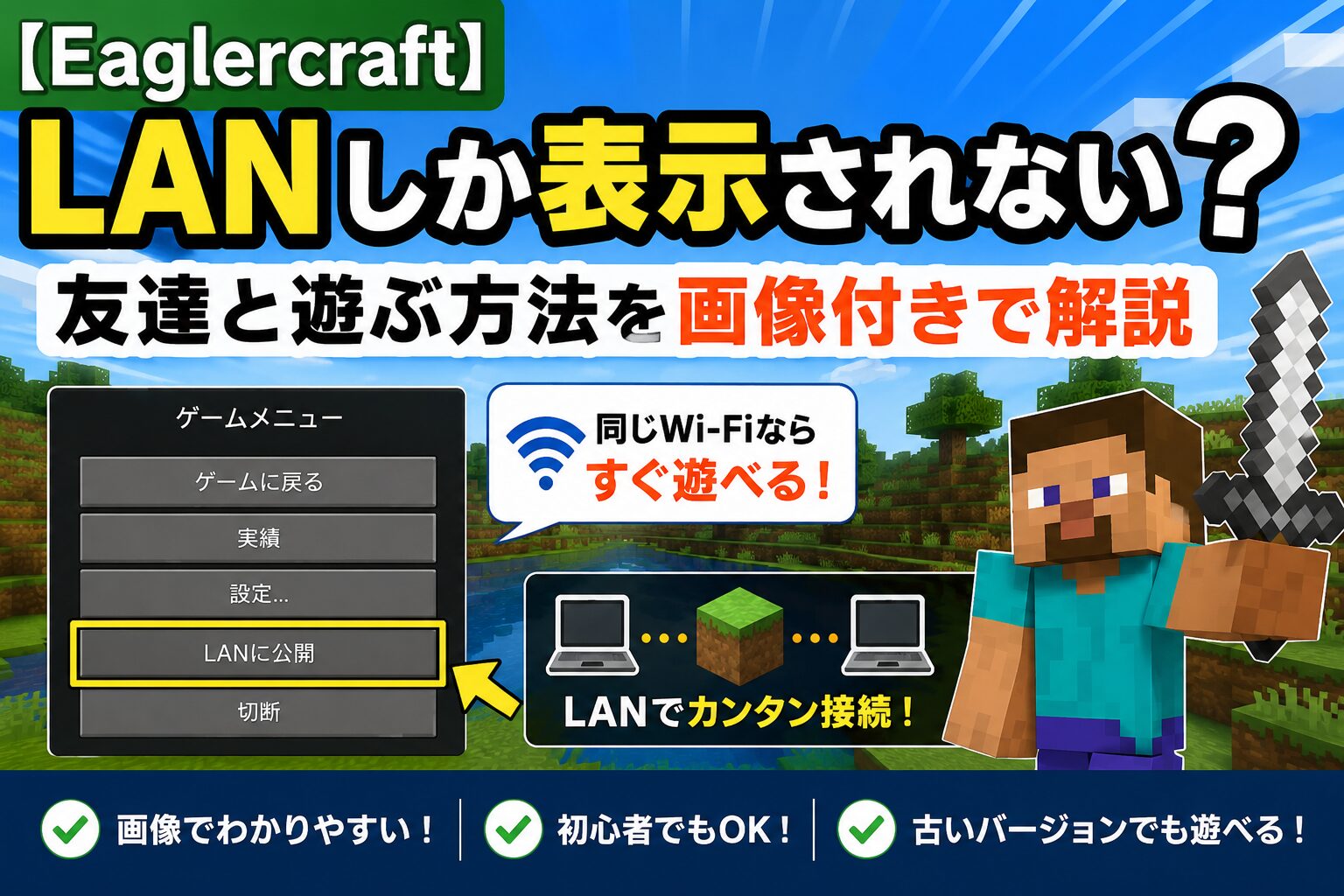
「Shared Worldがない…」
「Join Codeが表示されない…」
「LANに公開しか表示されない!」
そんな経験はありませんか?
実は、古いバージョンのEaglercraftでは「LANに公開」のみ対応している配布版があります。
この記事では、
- LANしか表示されない理由
- 同じWi-Fiで友達と遊ぶ方法
- 接続できない原因
- Shared Worldとの違い
まで、画像付きで分かりやすく解説します。
LANしか表示されない原因
一番多い原因は、
使用しているEaglercraftの配布版が古いことです。
例えば、私が実際に確認した
Eaglercraft Japanese 1.5.2

では、
- ✅ LANに公開
- ❌ Shared World
- ❌ Join Code
という仕様でした。
そのため、
「LANに公開しか表示されない!」
という状態になります。
LANでも友達と遊べる!
安心してください。
LANが表示されていれば
同じWi-Fiにつながっている友達
なら一緒に遊べます。
例えば
- 家族
- 兄弟
- 友達
が同じ家や学校のWi-FiにつながっていればOKです。
LANで友達と遊ぶ方法
シングルプレイを開く
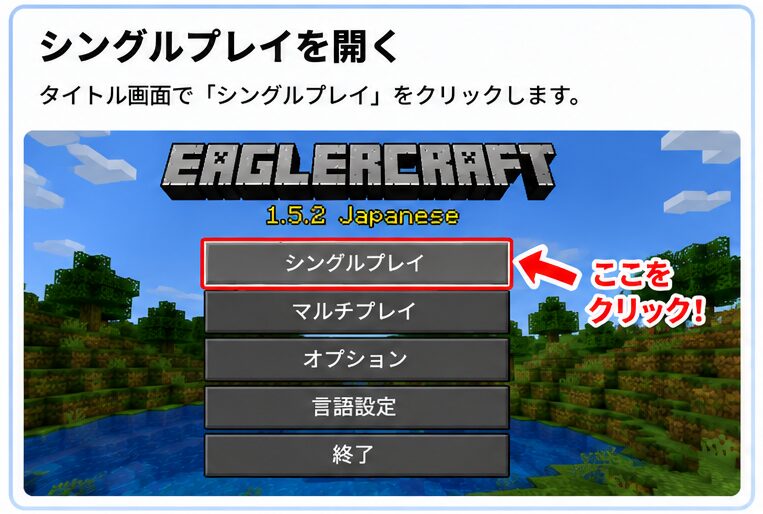
タイトル画面から
シングルプレイ
をクリックします。
ワールドを作る
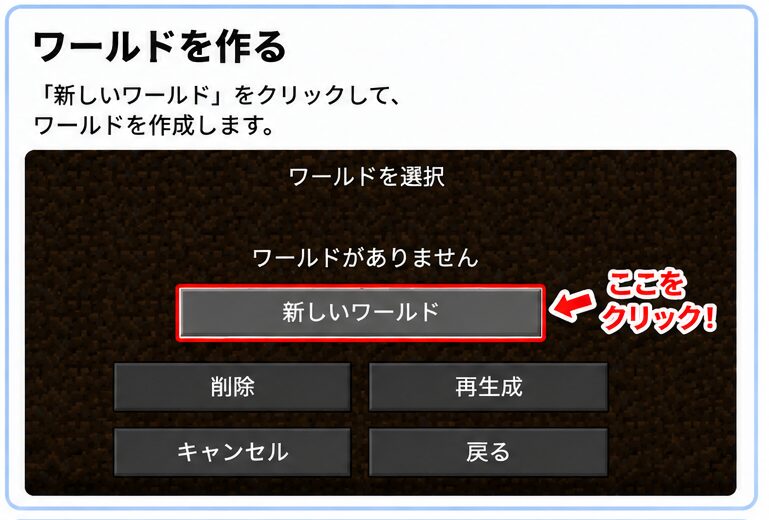
「新しいワールド」
をクリックします。
サバイバルでもクリエイティブでも大丈夫です。
ワールドへ入る
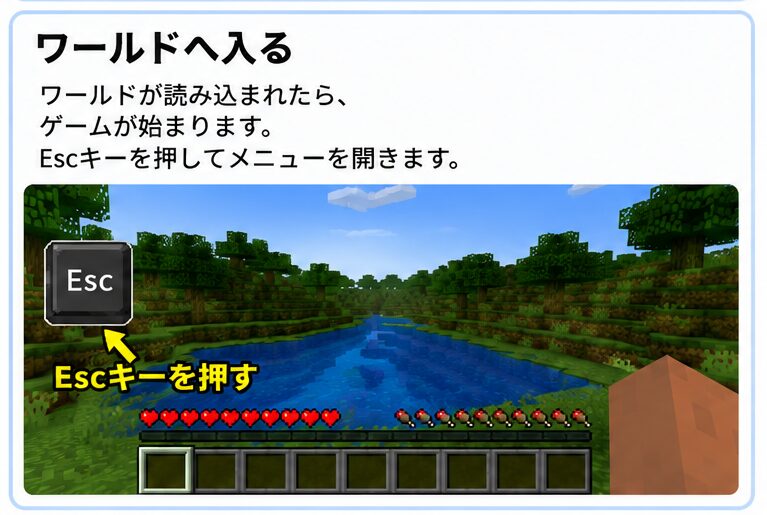
ワールドが読み込まれたら
Escキー
を押します。
ゲームメニューが開きます。
LANに公開
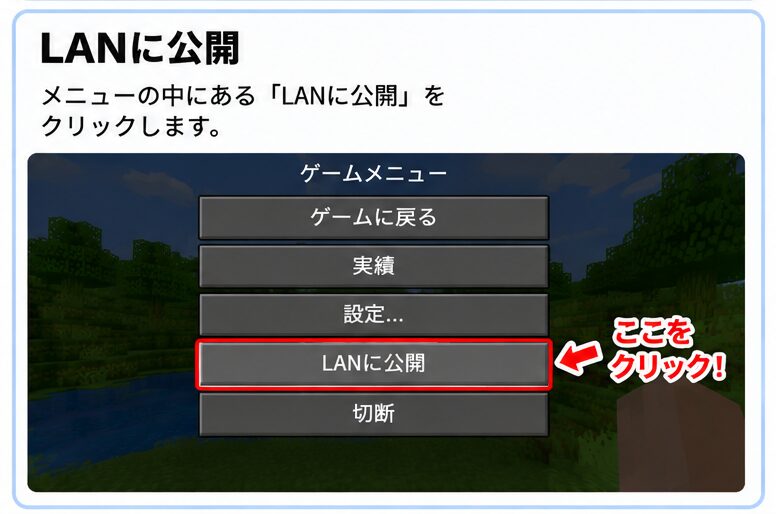
ゲームメニューの
LANに公開
をクリックします。
LANワールド開始
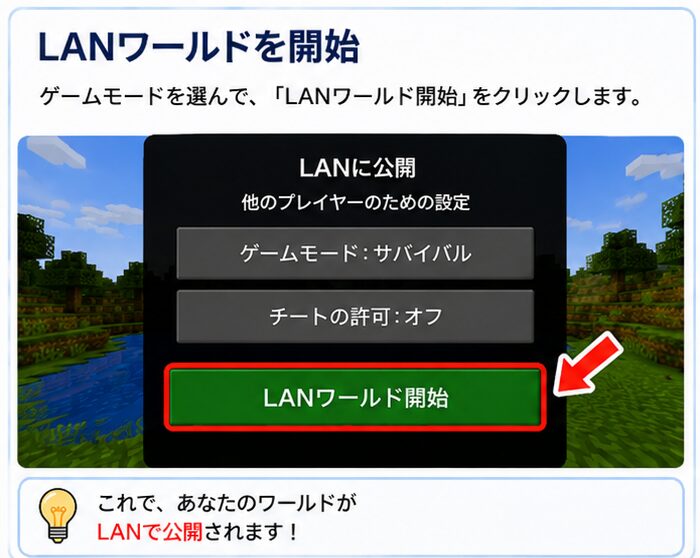
ゲームモードを選び
LANワールド開始
をクリックします。
これであなたのワールドが公開されます。
友達はマルチプレイを開く
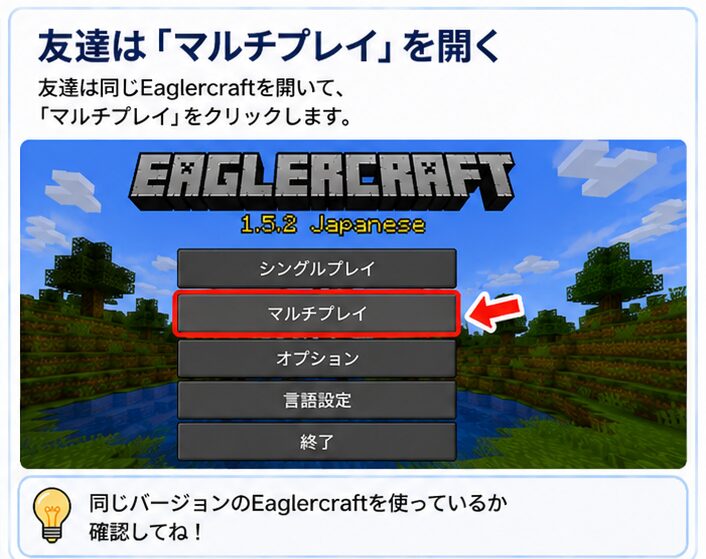
友達側は
同じEaglercraftを開き、
マルチプレイ
をクリックします。
LANワールドを選ぶ
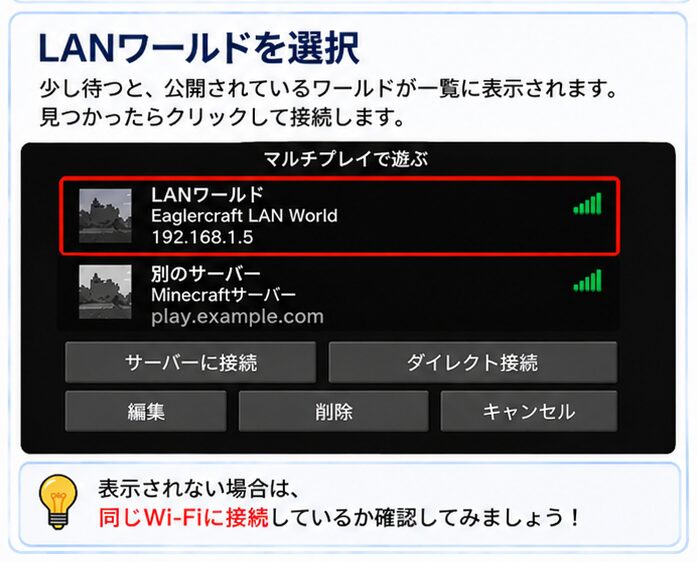
数秒待つと
あなたのワールドが表示されます。
表示されたらクリックします。
接続完了!
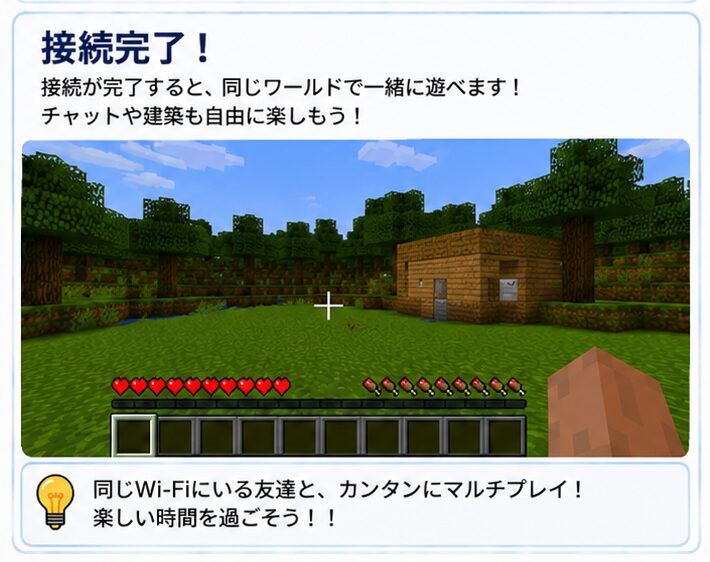
接続できれば
同じワールドで一緒に遊べます。
LANワールドが表示されない
同じWi-Fi?
一番多い原因です。
別のWi-Fi
スマホのテザリング
別ルーター
では接続できません。
必ず
同じWi-Fi
へ接続してください。
バージョンが違う
Eaglercraftは
同じバージョン
を使う必要があります。
学校では遊べる?
学校では
- ネットワーク分離
- APアイソレーション
- フィルタリング
などにより、
LAN通信ができない場合があります。
Firewall(ファイアウォール)
家庭のネットワーク設定によっては、LAN通信がブロックされることがあります。
Shared Worldとの違い
| LAN | Shared World |
|---|---|
| 同じWi-Fi限定 | 離れた友達とも遊べる |
| Join Codeなし | Join Codeあり |
| 古い版でも利用可 | 対応版のみ |
| インターネット不要 | インターネット経由 |
つまり、
家族や家に遊びに来た友達ならLANで十分楽しめます。
遠くの友達と遊びたい場合は、
Shared World対応版を利用しましょう。
よくある質問
スマホでもできますか?
ブラウザ版が動けば可能です。
ただし操作性はパソコンがおすすめです。
離れた友達とは遊べますか?
LANでは遊べません。
離れた場所の友達と遊ぶには、
- Shared World対応版
- マルチプレイサーバー
が必要です。
LANしか表示されないのは故障?
故障ではありません。
配布版の仕様です。
まとめ
「LANしか表示されない」
という場合でも、
同じWi-Fi
につながっている友達なら一緒に遊べます。
遊び方は簡単です。
- シングルプレイ
- ワールド作成
- Escキー
- LANに公開
- LANワールド開始
- 友達がマルチプレイから参加
もし離れた友達とも遊びたい場合は、Shared World対応版を利用しましょう。



コメント