はじめに
「プロキシサーバーって難しそう…」と思っていませんか?
実は、無料で・しかも10分ほどで簡単に作ることができます。
この記事では、プログラミング初心者や小学生でも理解できるように、プロキシサーバーの作り方を画像で分かるやすく丁寧に解説します。
プロキシサーバーとは?
プロキシサーバーとは、
インターネット通信を代わりに行ってくれる中継役のサーバー
のことです。
イメージ
- 通常
あなた → サイト - プロキシ使用時
あなた → プロキシ → サイト
プロキシを使うメリット
- IPアドレスを隠せる
- セキュリティ向上
- 通信の確認・テストができる
必要なもの(すべて無料)
今回使うのは以下の1つだけです。
- Python(無料)
Python(パイソン)は、プログラミングで使う言葉の一つです。
パソコンに「こうしてね」と命令するために使います。
ゲームやアプリ、便利なツールを作ることができます。
書き方がシンプルで、とても分かりやすいのが特徴です。
初心者でも学びやすく、世界中で使われています。
手順①:Pythonをインストール(初心者向け完全ガイド)
ここでは、初めての人でも迷わないように画像で細かく解説します。
① Pythonのダウンロードページを開く
まずはブラウザ(ChromeやEdge)を開いて、検索バーに以下を入力します。
👉「Python公式サイト」
が出てくるのでクリックします。
② ダウンロードボタンを押す
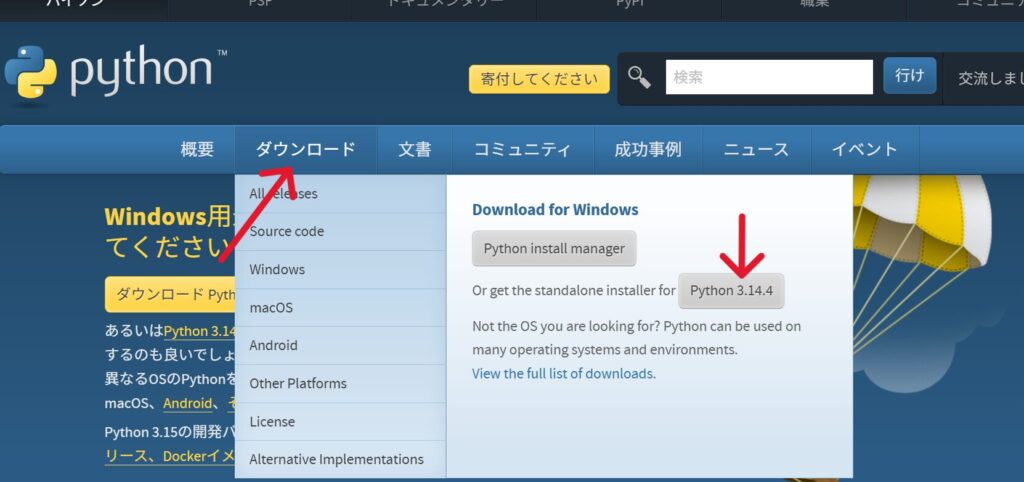
公式サイトを開くと、画面上部にダウンロードの欄があります。
画像のようにダウンロードにカーソルを合わせ→のDownload Python 3.xx.x
をクリックすると、自動でダウンロードが始まります。
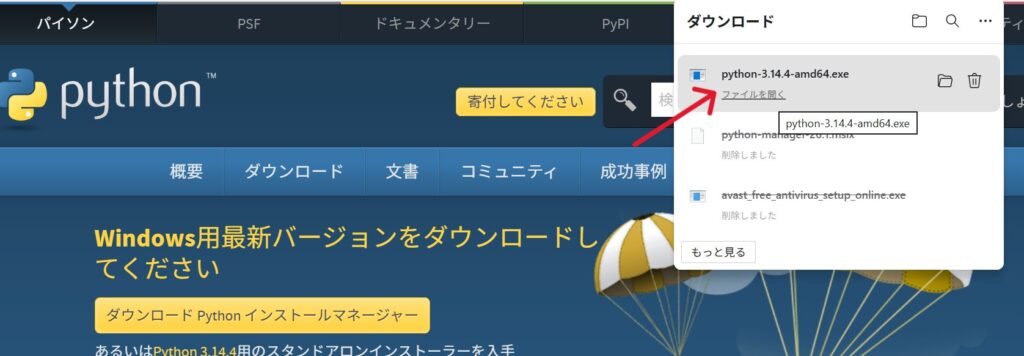
③ ダウンロードしたファイルを開く
画面の左下や「ダウンロード」フォルダにある
👉 python-3.xx.x.exe
というファイルをダブルクリックします。
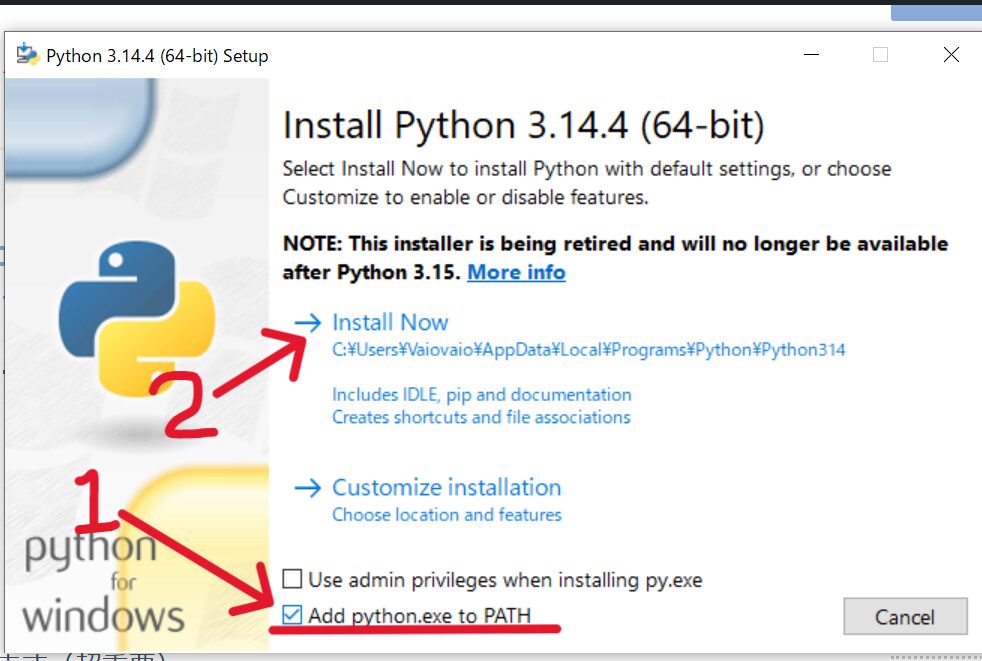
④ ここが超重要(絶対チェック)
インストール画面が開いたら、一番下を見てください
👇こんなチェックがあります
✔ Add Python to PATH
👉 これに必ずチェックを入れます(超重要)
なぜチェックが必要?
これにチェックを入れないと👇
👉 コマンドプロンプトでPythonが使えない
👉 「pythonが見つかりません」とエラーが出る
という初心者あるあるになります💦
⑤ インストールを実行
チェックを入れたら、そのまま
👉 Install Now
をクリック
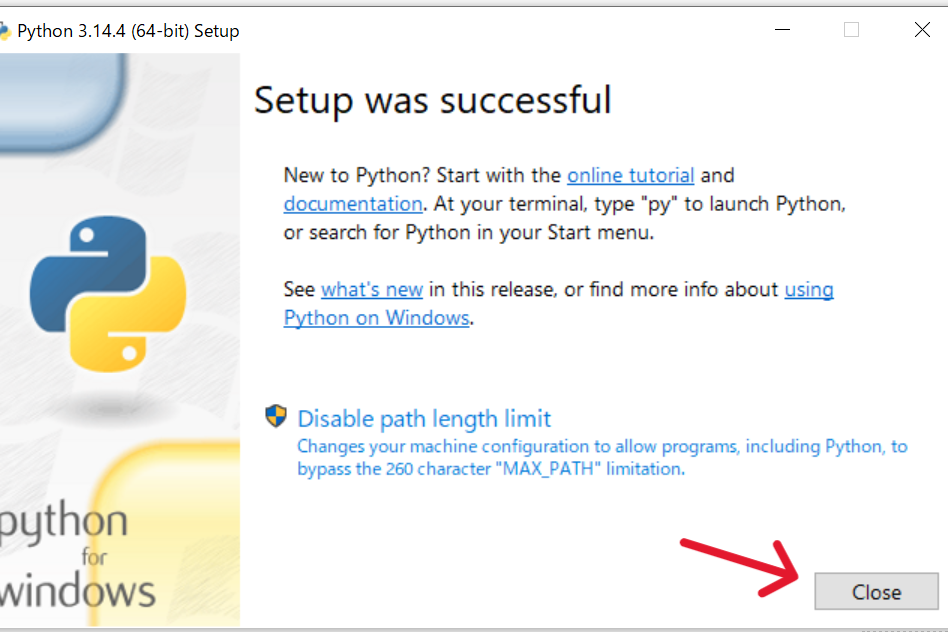
⑥ インストール完了
数分待つと
👉 Setup was successful
と表示されればOKです!閉じて大丈夫!
⑦ インストール確認(ちゃんとできたかチェック)
最後に確認します。
① スタートボタン右クリック
② 「ファイル名を指定して実行」
③ cmd と入力してOK
黒い画面が出たら👇
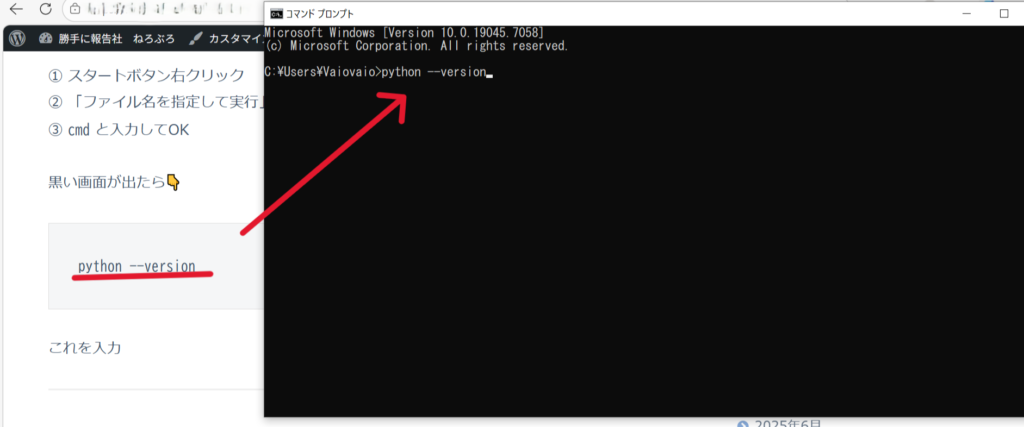
python --version
これを入力
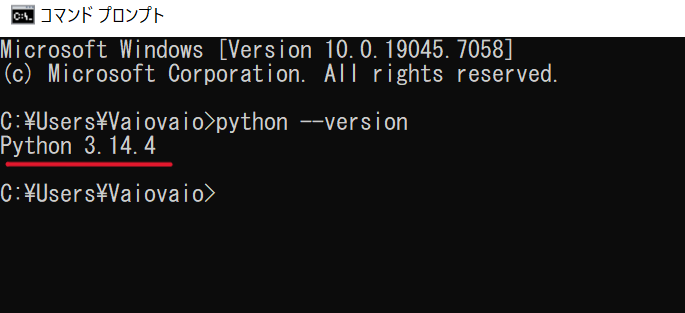
表示されれば成功!
👇こんな感じが出ればOK
Python 3.xx.x
よくある失敗と対処
❌ pythonと入力してもエラーになる
👉 原因:PATHにチェックしていない
✔ 解決方法
- もう一度インストールし直す
- もしくはPATHを手動で設定(上級者向け)
手順②:プロキシツールをインストール(初心者でも迷わない完全ガイド)
ここでは、Pythonを使って、プロキシサーバーを動かすためのツールをインストールします。
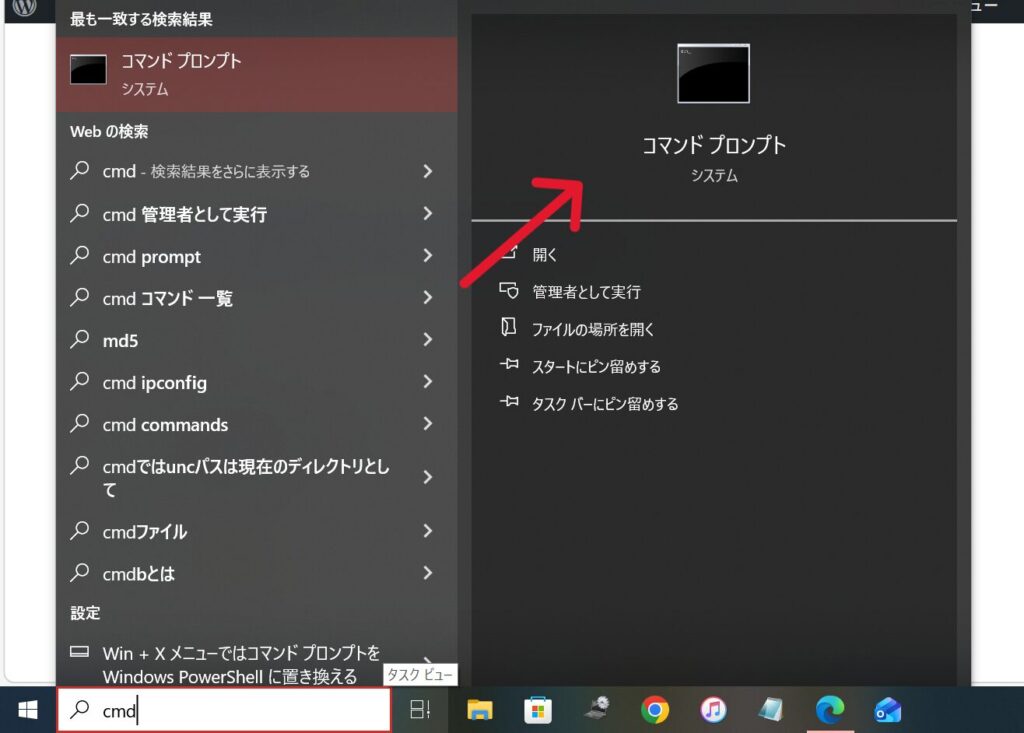
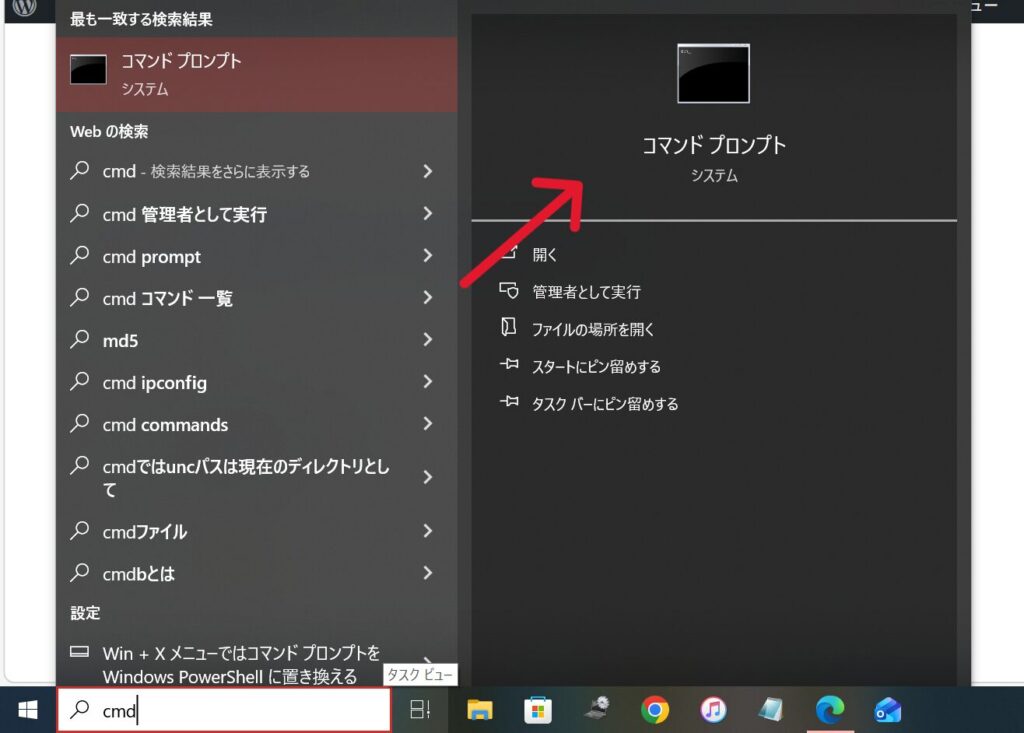
① コマンドプロンプトを開く
まずは「黒い画面」を開きます。
開き方(Windows)
方法①(かんたん)
- 画面左下の「スタートボタン」をクリック
- 検索欄に
👉 cmd
と入力 - 「コマンドプロンプト」をクリック
方法②(ショートカット)
- キーボードで
👉 Windowsキー + R - 「ファイル名を指定して実行」が開く
cmdと入力してOK
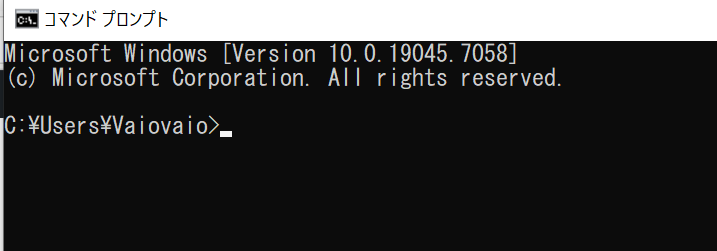
すると👇こんな画面が出ます
C:\Users\あなたの名前>
👉 これがコマンドプロンプトです
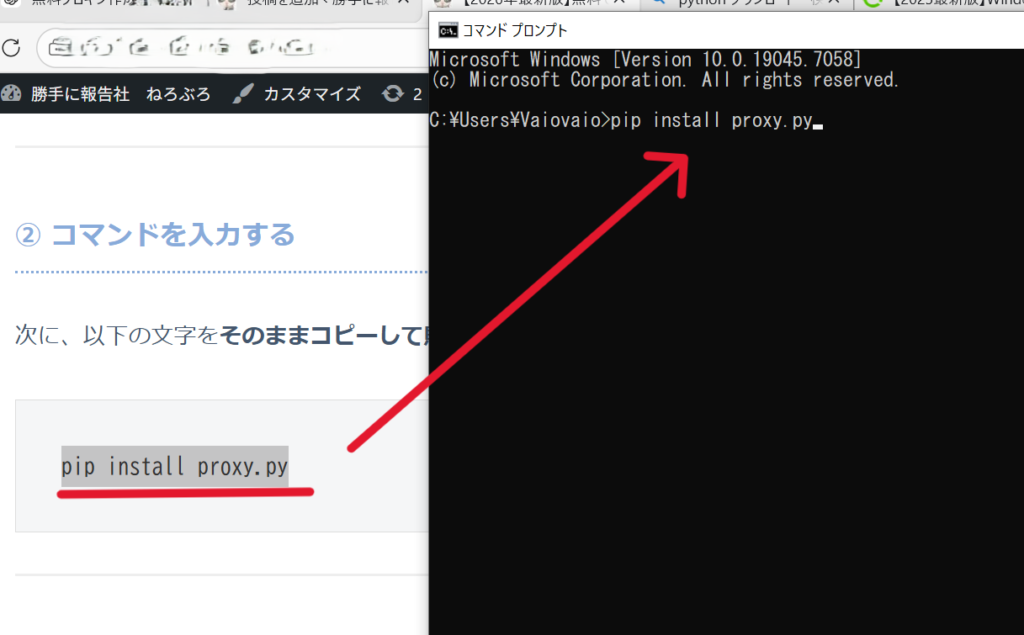
② コマンドを入力する
次に、以下の文字をそのままコピーして貼り付けます👇
pip install proxy.py
③ Enterキーを押す
入力したら
👉 Enterキーを押す
するとインストールが始まります。
④ インストール中の画面
こんな感じの英語がたくさん出ます👇
Collecting proxy.py
Downloading proxy.py-xxxx
Installing collected packages
Successfully installed proxy.py
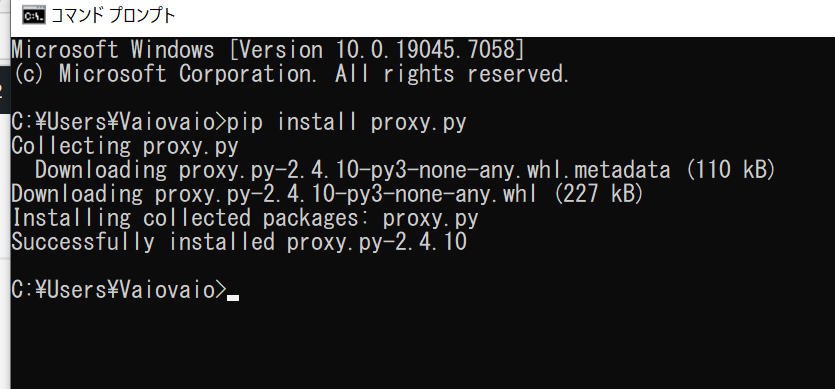
👉 英語が出ても正常なので安心してください👍
⑤ 完了の目印
最後に👇これが出れば成功です
👉 Successfully installed proxy.py
⑥ もし「pip」が使えない場合
初心者が一番ハマるポイントです⚠️
❌ エラー例
'pip' is not recognized
✔ 解決方法①(まずこれ)
以下を試してください👇
python -m pip install proxy.py
👉 これでほとんど解決します
✔ 解決方法②(それでもダメなら)
原因は👇
👉 PythonのPATH設定ができていない
この場合は👇
- Pythonを再インストール
- 「Add Python to PATH」にチェック
⑦ インストールできたか確認
念のため確認したい場合👇
pip show proxy.py
これで情報が出ればOKです
手順③:プロキシサーバーを起動する(初心者でも安心)
ここでは、インストールしたプロキシツールを実際に起動します。
使用するのは、前の手順でインストールした
👉 Python のツールです。
① コマンドプロンプトを開く
まだ開いていない場合は、もう一度「コマンドプロンプト」を開きます。
(手順②と同じでOKです)
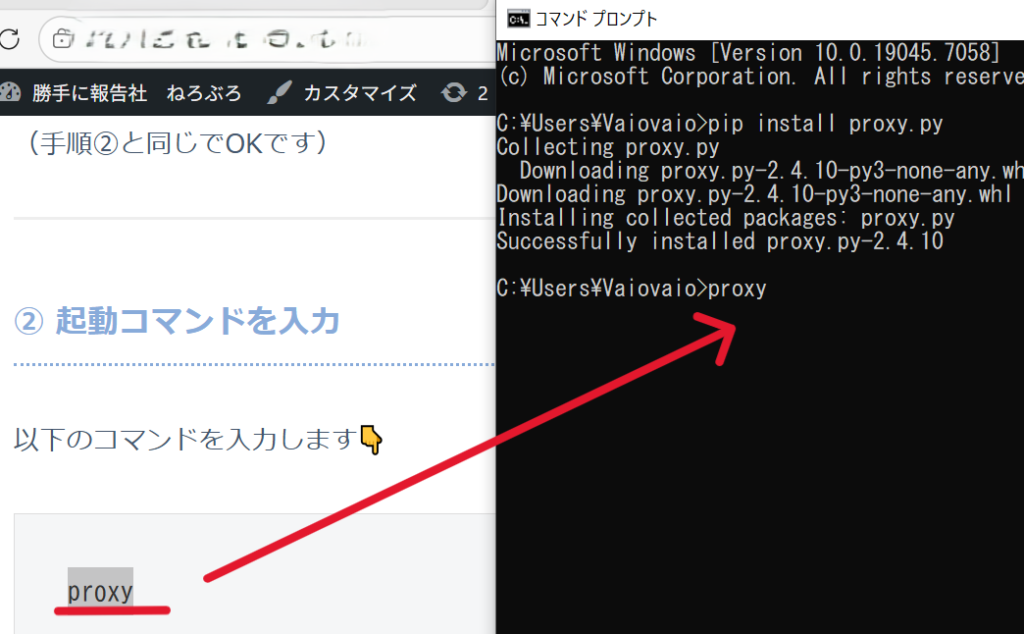
② 起動コマンドを入力
以下のコマンドを入力します👇
proxy
③ Enterキーを押す
👉 Enterを押すと、プロキシサーバーが起動します
④ 起動するとどうなる?
画面にこんな感じの表示が出ます👇
Starting proxy server...
Listening on 127.0.0.1:8899
👉 これは
- 「プロキシが起動したよ」
- 「この場所で待ち受けしてるよ」
という意味です
⑤ この状態が「起動中」
ここが重要👇
👉 この画面が出ている間ずっとプロキシは動いています
つまり
- 画面を閉じる → プロキシ停止
- そのままにする → 動き続ける
⑥ 動作のイメージ
起動中はこうなっています👇
👉 あなた →(自作プロキシ)→ インターネット
⑦ 停止する方法
プロキシを止めたいときは👇
👉 Ctrl + C を押します
すると
Stopping proxy...
👉 これで完全に停止します
⑧ よくあるエラーと対処法
❌ 「proxy」が動かない
'proxy' is not recognized
👉 原因
コマンドが認識されていない
✔ 解決方法
こちらを試してください👇
python -m proxy
⑨ ポート番号を指定したい場合(応用)
標準では「8899」ですが、変更もできます👇
proxy --port 8080
👉 これで「8080番」で起動します
手順④:ブラウザでプロキシ設定をする(完全ガイド)
ここでは、起動したプロキシサーバーを実際に使うために、ブラウザ側の設定を行います。
① 設定する内容(先に確認)
まずは設定する値を確認しておきます👇
- アドレス:127.0.0.1
- ポート:8899
127.0.0.1ってなに?
👉 自分のパソコン自身を指す特別な住所
つまり👇
👉「自分で作ったプロキシに接続する」という意味になります
② Google Chromeでの設定方法(Windows)
※Chromeは「Windowsの設定」を使います
手順
- Chromeを開く
- 右上の「︙(点3つ)」をクリック
- 「設定」をクリック
- 下にスクロールして「システム」
- 「パソコンのプロキシ設定を開く」をクリックすると「プロキシ設定画面」が開きます👇
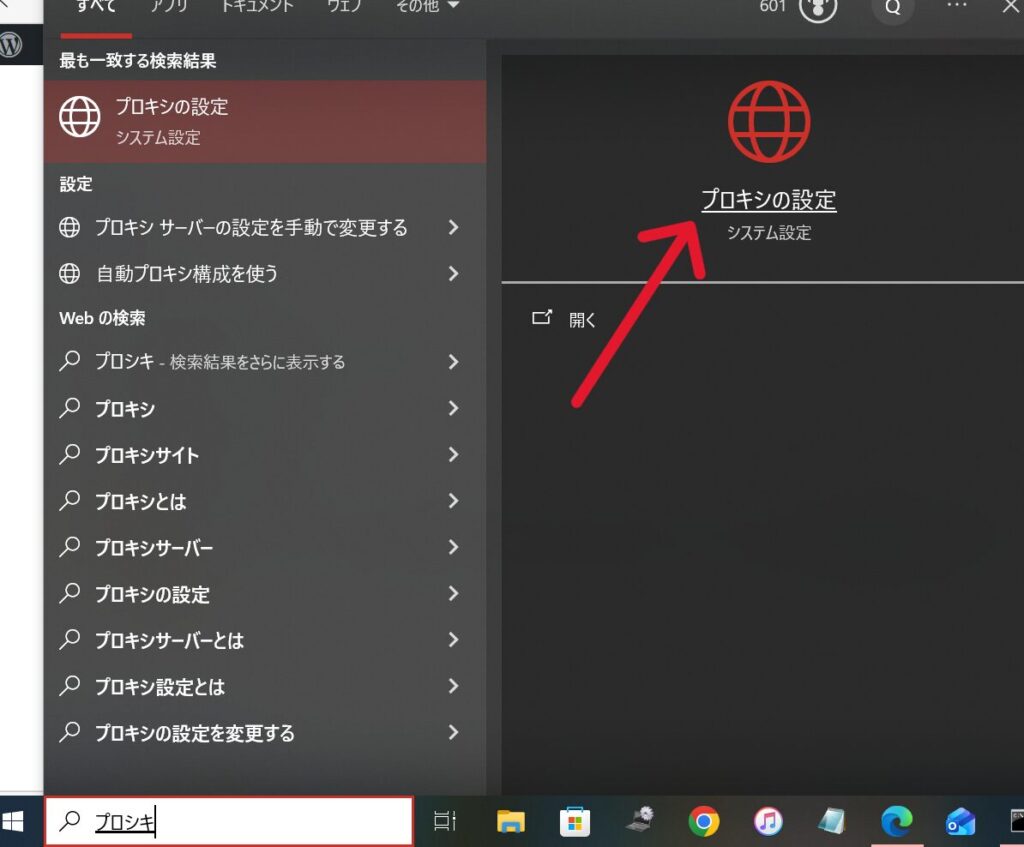
手動で設定する
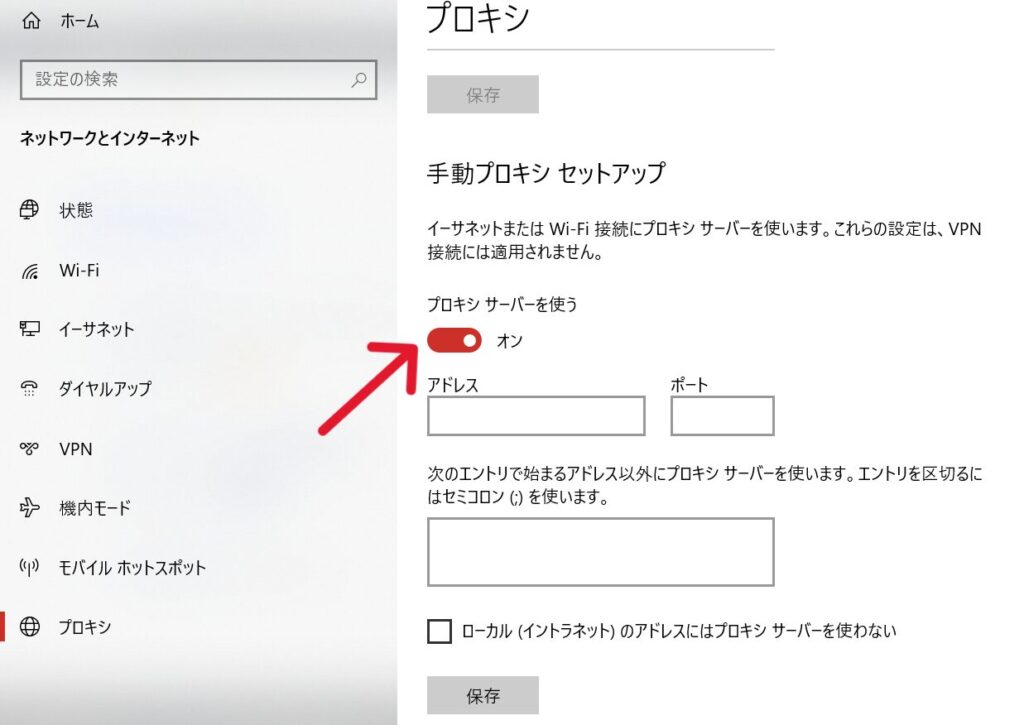
- 「手動プロキシセットアップ」をONにする
- 以下を入力👇
- アドレス:127.0.0.1
- ポート:8899
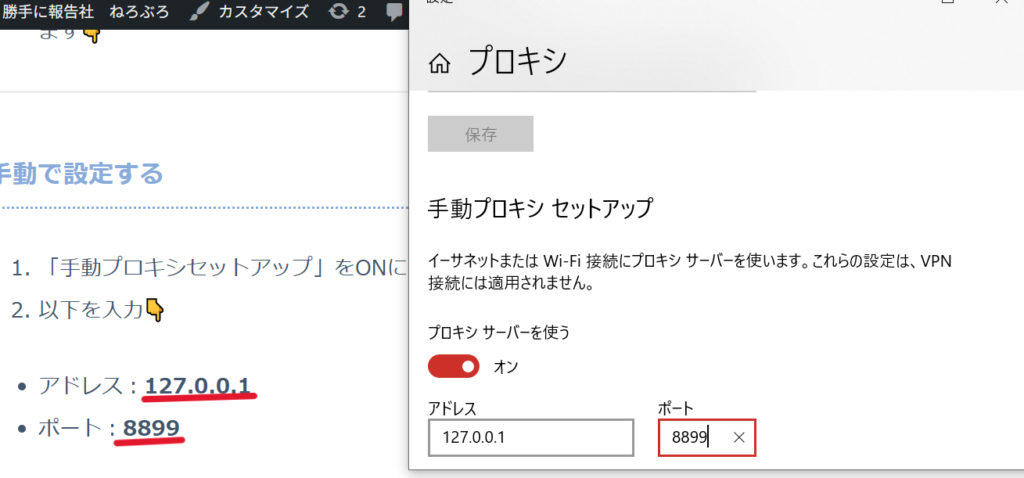
- 「保存」をクリック
④ 設定完了
これで準備OKです!
この状態でブラウザを使うと…
⑤ どう変わるのか?
通常
あなた → サイト
設定後
あなた →(自作プロキシ)→ サイト
⑥ 動作確認の方法(超重要)
ちゃんと動いているか確認しましょう
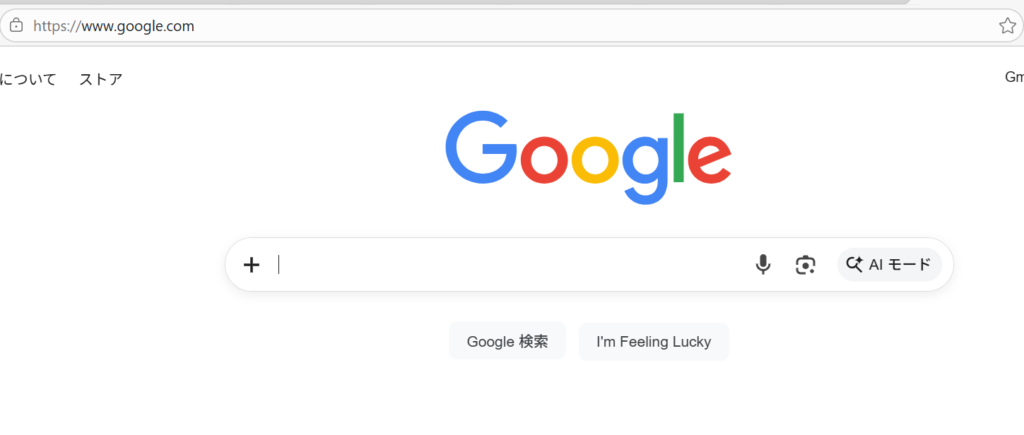
方法①:サイトが普通に開けるか
👉 GoogleやYahooを開く
→ 普通に表示されればOK
方法②:プロキシの画面を見る
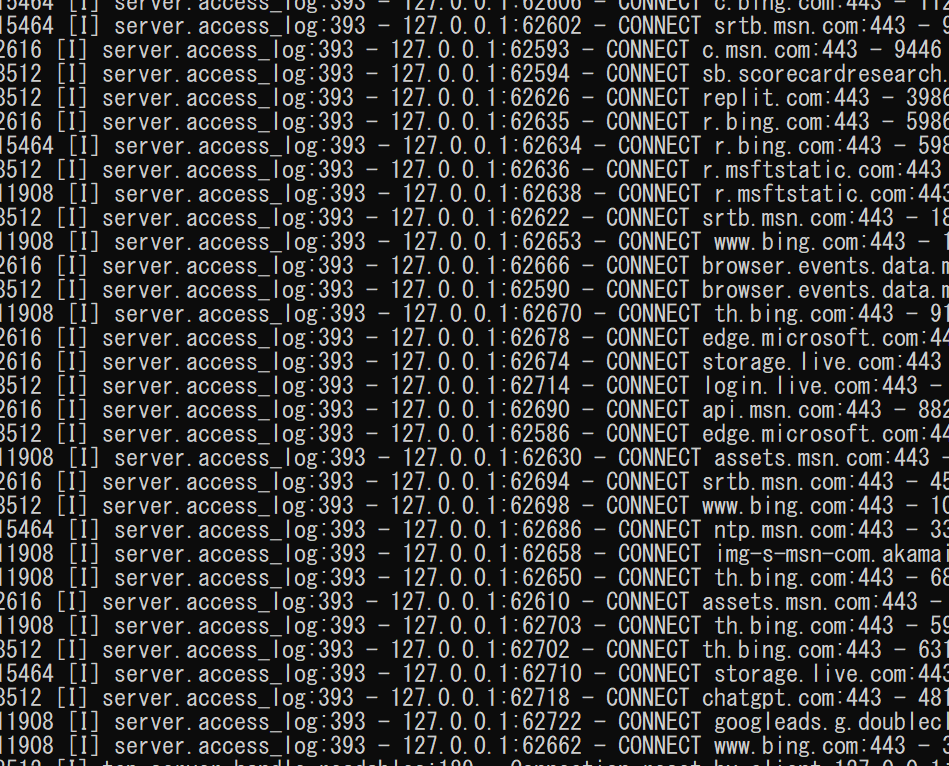
コマンドプロンプトを見ると👇
👉 アクセスログが表示される
つまり
通信がプロキシを通っている証拠!
⑦ うまくいかないとき
❌ ネットが繋がらない
👉 原因の多くはこれ👇
- ポート番号ミス
- プロキシが起動していない
✔ チェック項目
proxyを実行したままか?- ポート「8899」になっているか?
- アドレス「127.0.0.1」になっているか?
⑧ 元に戻す方法(超大事)
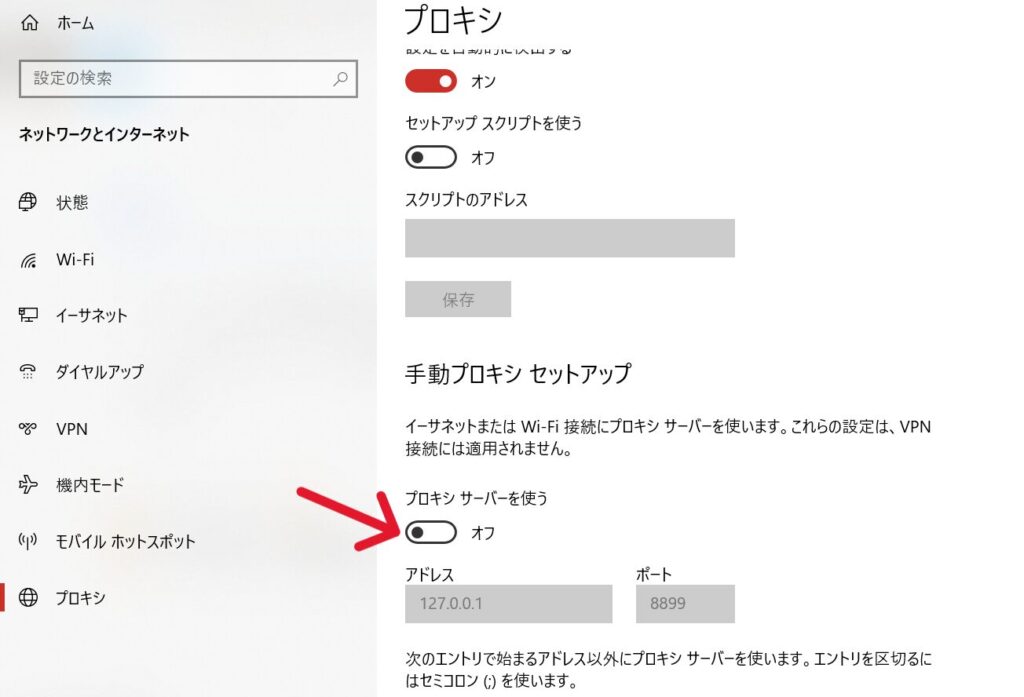
使い終わったら必ず戻しましょう👇
手順
- プロキシ設定画面を開く
- 「手動プロキシ」をOFF
- 保存
これをしないと
ネットがずっと不安定になることがあります
注意点(重要)
プロキシは便利ですが、使い方を間違えると問題になります。
NG例
- 学校・会社の制限回避
- 違法サイトの閲覧
- 他人の通信を盗聴
必ず自己責任で正しく使いましょう
より簡単な方法(代替案)
プロキシを自作しなくても、
👉 VPN を使えば同じようなことが可能です。
まとめ
- プロキシは「通信の中継役」
- 無料で簡単に作れる
- Pythonで10分あればOK
- 使い方には注意が必要

コメント